 Outfello
Outfello für Google Chrome
Speichere Kleidung dort, wo du sie findest.
Fahre über ein Kleidungsfoto in einem Shop, Blog oder sozialen Feed und klicke auf Speichern. Outfello erkennt die Kleidungsstücke und erstellt Freisteller für deinen Kleiderschrank. Du musst das Bild nicht selbst herunterladen und erneut hochladen.
Noch nicht veröffentlicht. Der Eintrag im Chrome Web Store folgt in Kürze.
Für Google Chrome auf einem Desktop oder Laptop. Du brauchst ein Outfello-Konto; der kostenlose Tarif genügt.
So startest du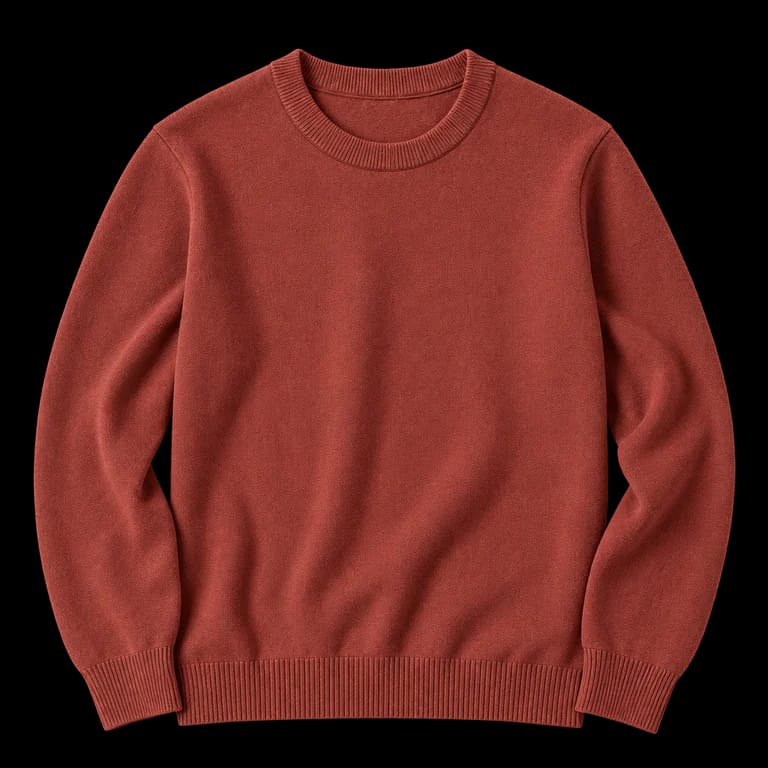
 Speichern
Ordnung schon beim Speichern
Als Favorit markieren oder einsortieren.
Fahre über Speichern, um den Pfeil einzublenden. Wähle Favorit oder eine deiner Kategorien, bevor das Foto importiert wird. Deine Auswahl gilt für jedes Teil, das du aus diesem Foto behältst.
Erstelle Kategorien zuerst in deinem Kleiderschrank. Die normale Speichern-Schaltfläche importiert ohne Favoritenmarkierung oder Kategorie.
Vom Foto zu einzelnen Teilen
Behalte die Kleidung, die du möchtest.
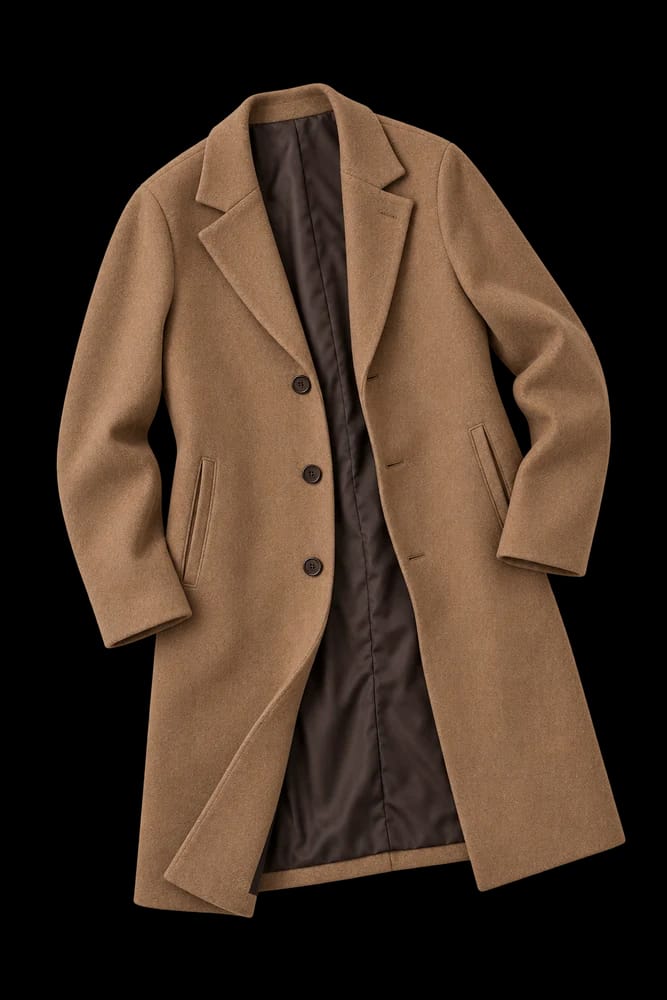
Outfello analysiert dein gespeichertes Bild und erstellt saubere Freisteller. Werden mehrere Teile erkannt, wartet das Foto in der Importablage der App, bis du auswählst, welche du behalten möchtest.
Verfolge den Fortschritt im Erweiterungsfenster oder in Outfello. Hinzugefügte Teile gehören zu deinem Kleiderschrank und können in Outfits verwendet werden. Wenn ein Import fehlschlägt oder keine Kleidung gefunden wird, kannst du den Status in der App prüfen.
Blick in den Kleiderschrank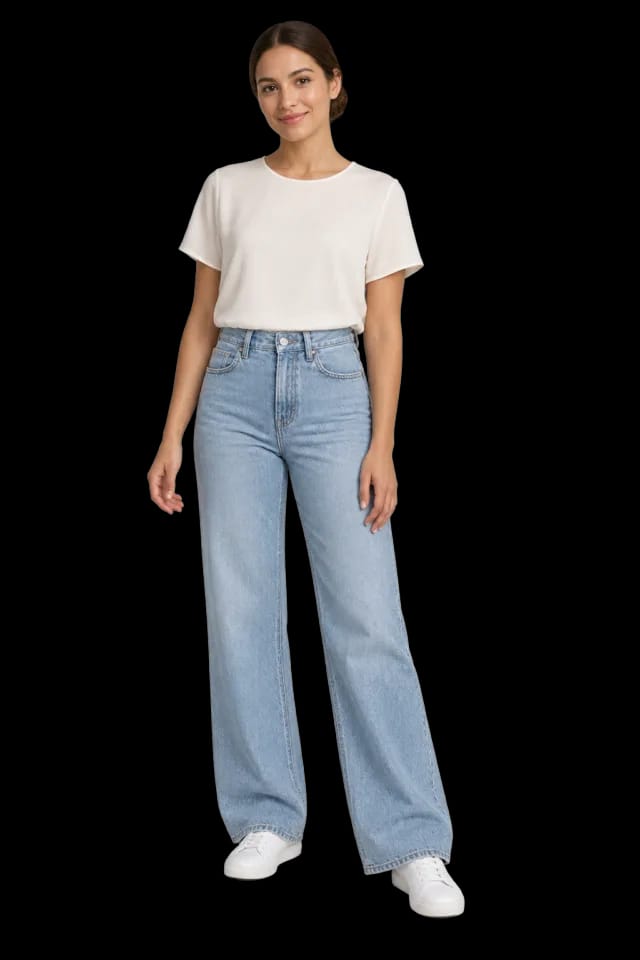
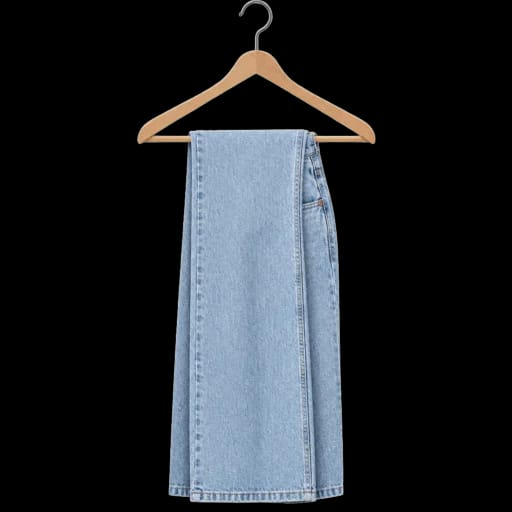
Erste Schritte
Installieren. Verbinden. Speichern.
Verbinde Chrome mit demselben Kleiderschrank, den du in Outfello nutzt.
- 01
Zu Chrome hinzufügen
Die Erweiterung ist noch nicht veröffentlicht. Sobald der Eintrag verfügbar ist, installiere Outfello für Chrome aus dem Chrome Web Store.
Chrome Web Store - 02
Konto verbinden
Melde dich im selben Browser bei Outfello an, öffne die Erweiterungseinstellungen und wähle Diesen Browser verbinden. Die Erweiterung sieht dein Passwort nie.
Browser verbinden - 03
Kleidungsfoto speichern
Fahre über ein Foto und wähle Speichern. Keine Schaltfläche? Klicke mit der rechten Maustaste auf das Bild und wähle Bild in Outfello speichern.
Speichern nutzt das Importkontingent und die Kleiderschrankkapazität deines Tarifs. Die enthaltenen Leistungen findest du auf der Preisseite.
Auf deinem Gerät, bis du speicherst
Du entscheidest, was gesendet wird.
Die Erkennung beim Überfahren läuft auf deinem Gerät. Dabei werden keine Bilder oder Seiteninhalte an Outfello oder einen externen KI-Dienst hochgeladen.
Beim Speichern wird das ausgewählte Bild zur KI-gestützten Verarbeitung der Kleidung hochgeladen. PostHog verarbeitet kontobezogene Importdiagnosen, darunter Quelldomains und Ergebnisse, um die Zuverlässigkeit zu verbessern.
Datenschutzerklärung der Erweiterung lesenGut zu wissen
Vor dem ersten Speichern.
- Warum erscheint keine Speichern-Schaltfläche?
- Das Bild wird möglicherweise nicht als Kleidung erkannt oder kann vom Erkennungsmodell nicht geladen werden. Speichere es stattdessen per Rechtsklick. Sehr kleine Bilder können nicht importiert werden.
- Brauche ich ein kostenpflichtiges Konto?
- Nein. Du kannst ein kostenloses Outfello-Konto ohne Zahlungskarte verbinden. Speichern nutzt weiterhin dein Importkontingent, und dein Kleiderschrank hat eine begrenzte Kapazität. Das Erweiterungsfenster zeigt die verbleibenden Mengen.
- Wo funktioniert die Erweiterung?
- Mit Google Chrome auf einem Desktop oder Laptop kannst du Bilder aus Shops, Blogs und sozialen Feeds, einschließlich Instagram, speichern. Auf outfello.com selbst läuft die Erweiterung nicht. Kann ein Bild nicht heruntergeladen werden, kann stattdessen ein lokal zugeschnittener Ausschnitt des sichtbaren Bildes hochgeladen werden.
- Kann ich sie ausschalten oder trennen?
- Schalte die Hover-Schaltfläche im Erweiterungsfenster aus, beschränke den Websitezugriff in Chrome oder trenne einen Browser im Fenster oder in Outfellos Erweiterungseinstellungen. Gespeicherte Kleidung bleibt im Kleiderschrank.