 Outfello
Anwendungsfall
Capsule Wardrobe planen - mit deiner eigenen Kleidung
Outfello dient als Capsule-Wardrobe-Planer, indem du aus Freistellern der Kleidung, die du schon besitzt, eine kleine Auswahl an Teilen triffst. Der Outfit-Baukasten stapelt diese Teile zu Looks, mit einem Farbfilter in jeder Reihe. Jeden gespeicherten Look kannst du auf einem Ganzkörperfoto von dir generieren lassen, bevor du dich festlegst.
Eine Capsule Wardrobe ist eine kleine Auswahl an Kleidung, in der alles zusammenpasst - weniger Teile ergeben so mehr Outfits. Schwierig ist dabei nicht die Wahl einer Zahl, sondern vorab zu wissen, welche Teile sich wirklich kombinieren lassen. Ein Capsule-Wardrobe-Planer lohnt sich, wenn du genau das am Bildschirm testen kannst, bevor du den Rest wegräumst. Outfello macht das mit Freistellern deiner eigenen Kleidung, einem Outfit-Baukasten und optionalen Anproben. Diese Seite zeigt den Ablauf und was Outfello für Capsules nicht leistet.
Beginne mit dem, was du besitzt
Eine Capsule aus Kleidung, die du schon hast, ist günstiger und ehrlicher als eine nach Einkaufsliste. Importiere die Teile, die infrage kommen: Lade Outfit-Fotos, Spiegel-Selfies oder Fotos flach ausgelegter Kleidung hoch, und jedes Kleidungsstück im Bild wird erkannt, einzeln freigestellt, benannt, einer Kategorie zugeordnet und mit Farb-Tags versehen.
Sobald alles drin ist, filterst du die Galerie nach Kategorie und sortierst nach Farbe. Wenn alle deine Oberteile auf demselben neutralen Grund liegen, nach Farbe gruppiert, wird die Form einer Capsule schnell sichtbar: auf welche Farben du dich schon stützt, welche allein dastehen und in welcher Kategorie es dünn aussieht.
Oberteile nach Farbe sortiert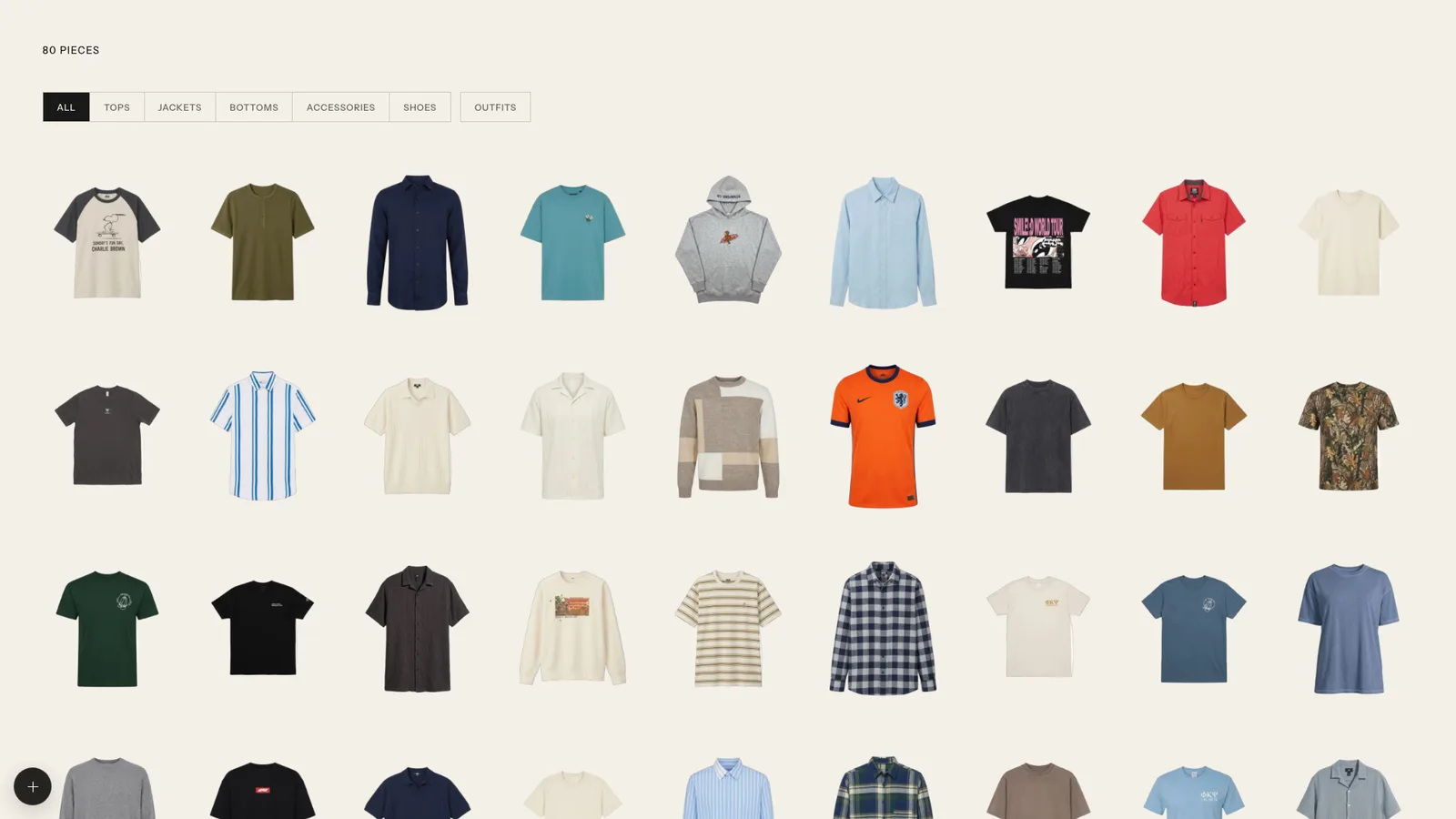
Der Ratgeber zur Capsule Wardrobe erklärt, wie viele Teile sinnvoll sind und wie du sie auf die Kategorien verteilst.
Teile auswählen mit einem Capsule-Wardrobe-Planer
In Outfello gibt es keine eigene Capsule-Liste. Der praktische Weg, deine Auswahl zu markieren, ist ein Detail-Tag, etwa „capsule-herbst“, den du im Teile-Editor jedem Teil hinzufügst. Der Tag bleibt am Teil, und du kannst ihn jederzeit ändern oder entfernen. Die Galerie filtert allerdings nach Kategorie, nicht nach Tag - erst die gespeicherten Looks, die du als Nächstes baust, bringen die Capsule an einem Ort zusammen.
Ein häufiger Ausgangspunkt ist eine schmale Palette: zwei oder drei neutrale Farben plus eine oder zwei Akzentfarben. Der Ratgeber zu den Grundlagen der Farbkombination erklärt Ton-in-Ton-, analoge und neutrale Schemata mit Akzent - dieselben Schemata, nach denen der kostenpflichtige Tagesplaner seine Vorschläge baut.
Kombinationen im Baukasten testen
Hier zahlt sich die Planung am Bildschirm aus. Öffne den Outfit-Baukasten, der Reihen für Jacke, Oberteil, Unterteil, Schuhe und Accessoires hat, und geh deine ausgewählten Teile durch:
- Lege ein Unterteil in seine Reihe.
- Probiere jedes Oberteil der Capsule dazu aus und nutze den Farbfilter in der Oberteil-Reihe, um innerhalb deiner Palette zu bleiben.
- Speichere jede Kombination, die du wirklich tragen würdest.
- Wiederhole das mit dem nächsten Unterteil.
Zähle am Ende die gespeicherten Looks. Taucht ein Teil nur in einem davon auf, trägt es vermutlich zu wenig bei. Steckt ein Oberteil in jedem Look, stützt sich die Capsule womöglich zu stark darauf.
Gespeicherte Looks liegen im Galerie-Raster neben ihren Teilen, sodass die fertige Capsule und ihre Outfits gemeinsam sichtbar bleiben.
Kombinationen beurteilen, bevor du sie trägst
Freisteller zeigen Farbe und Form, aber nicht die Proportionen an deinem Körper. Für die Kombinationen, bei denen du unsicher bist, lässt du das ganze gespeicherte Outfit von Kopf bis Fuß auf einem Ganzkörper-Referenzfoto von dir generieren. Das verbraucht eine Anprobe aus dem monatlichen Kontingent deines Tarifs; schlägt die Generierung fehl, wird der Credit zurückerstattet. Die Seite zur virtuellen Anprobe erklärt, was das Referenzfoto braucht.
Du musst nicht alles generieren. Die meisten beschränken sich auf die drei oder vier Looks, bei denen eine Länge oder eine Farbkombination fraglich ist.
Was Outfello nicht leistet
- Keine Capsule-Funktion als solche. Kein Capsule-Zähler, kein saisonaler Wechsel. Tags und gespeicherte Looks sind der Workaround.
- Keine Kaufempfehlungen. Outfello schlägt nicht vor, was du kaufen solltest, um eine Lücke in der Capsule zu schließen.
- Keine Preisverfolgung. Es gibt kein Preisfeld, mit dem du ausrechnen könntest, was die Capsule gekostet hat.
In den kostenpflichtigen Tarifen kann der Tagesplaner anschließend wettergerechte Outfits aus deinem gesamten Kleiderschrank vorschlagen. Damit er in der Capsule bleibt, markierst du Teile außerhalb davon als „Nicht verfügbar“. Wie das funktioniert, zeigt die Seite zum Outfit-Planer.
Limits
Wie viele Teile du speichern kannst sowie die monatlichen Importe und Anproben hängen von deinem Tarif ab; die aktuellen Zahlen stehen auf der Preisseite. Eine Capsule ist bewusst klein, daher reicht der Free-Tarif meist aus, um eine zu planen.
Fragen
Häufig gestellte Fragen
- Gibt es in Outfello eine eigene Capsule-Funktion?
- Nein. Es gibt keine Capsule-Liste und kein Capsule-Label als solches. Du stellst eine Capsule zusammen, indem du Teile in der Galerie auswählst, sie im Outfit-Baukasten miteinander testest und die Looks speicherst, die funktionieren. Diese liegen dann gemeinsam im Raster.
- Wie markiere ich, welche Teile zu meiner Capsule gehören?
- Füge jedem ausgewählten Teil im Teile-Editor einen Detail-Tag wie „capsule-herbst“ hinzu. Der Tag bleibt am Teil, allerdings filtert die Galerie nach Kategorie und nicht nach Tag. Gespeicherte Looks sind daher der praktische Weg, die Capsule zusammen zu sehen.
- Kann ich prüfen, ob die Farben zusammenpassen?
- Ja. Jede Reihe im Outfit-Baukasten hat einen Farbfilter, und wenn du die Galerie nach Farbe sortierst, siehst du, wie sich deine Palette verteilt. Für einen genaueren Blick lässt du ein gespeichertes Outfit auf deinem Referenzfoto generieren.
- Wie viele Anproben verbraucht das Testen einer Capsule?
- Eine pro generiertem Outfit oder Teil. Die meisten generieren nur die Kombinationen, bei denen sie unsicher sind. Das monatliche Kontingent jedes Tarifs steht auf der Preisseite.
- Muss ich zuerst meinen ganzen Kleiderschrank importieren?
- Nein. Du kannst nur die Teile importieren, die für die Capsule infrage kommen. So bleibst du auch innerhalb des begrenzten Kleiderschranks im Free-Tarif, während du den Ansatz ausprobierst.
Verwandte Themen
Weiterlesen
- RatgeberCapsule Wardrobe aus dem eigenen Kleiderschrank aufbauenSo baust du eine Capsule Wardrobe aus Kleidung, die du schon hast: Saison festlegen, neutrale Basis wählen, pro Kategorie zählen, Outfits testen, Lücken zuletzt füllen.
- RatgeberFarben kombinieren: Grundlagen mit deiner eigenen KleidungGrundlagen der Farbkombination für deine eigene Kleidung: neutral, Ton in Ton, analog, neutral mit Akzent und komplementär - getestet durch Sortieren nach Farbe.
- AnwendungsfallEine Outfit-Planer-App, die mit deiner eigenen Kleidung arbeitetNutze Outfello als Outfit-Planer: Kombiniere Freisteller deiner Kleidung zu Looks, speichere, was passt, und erhalte in kostenpflichtigen Tarifen Tagesvorschläge nach Wetter.