 Outfello
Outfello para Google Chrome
Guarda ropa donde la encuentres.
Pasa el cursor sobre una foto de ropa en una tienda, un blog o una red social y pulsa Guardar. Outfello detecta las prendas y crea recortes para tu armario, sin que tengas que descargar y volver a subir la imagen.
Todavía no está publicada. La ficha de Chrome Web Store estará disponible próximamente.
Para Google Chrome en un ordenador de sobremesa o portátil. Necesitas una cuenta Outfello; también sirve el plan gratuito.
Cómo empezar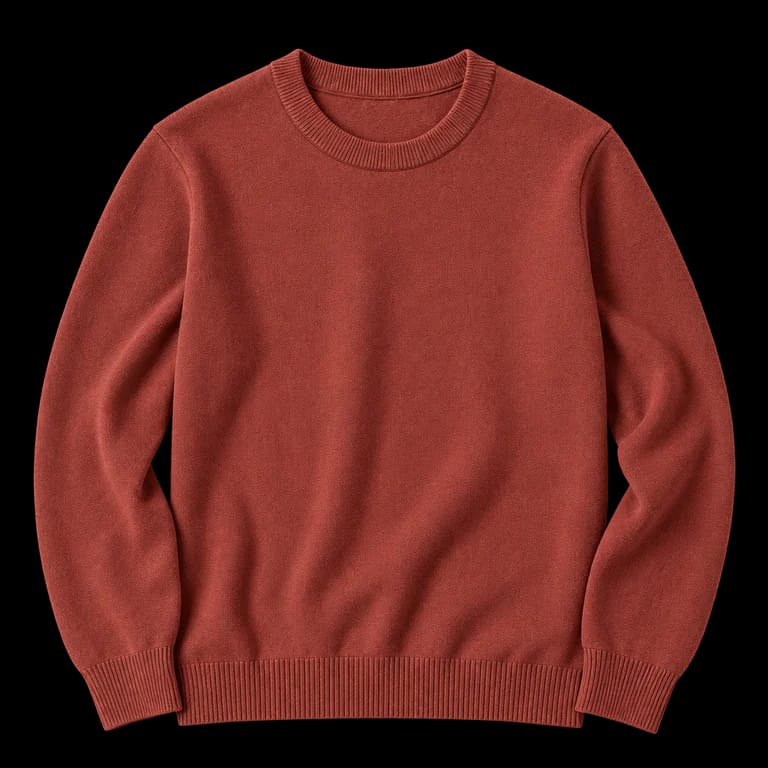
 Guardar
Orden desde el primer momento
Márcala como favorita o clasifícala.
Pasa el cursor sobre Guardar para mostrar la flecha. Elige Favorito o una de tus categorías antes de importar la foto. Tu elección se aplica a cada prenda que conserves de esa foto.
Crea primero las categorías en tu armario. El botón Guardar normal importa sin marcar como favorito ni elegir una categoría.
De una foto a prendas individuales
Conserva la ropa que quieras.
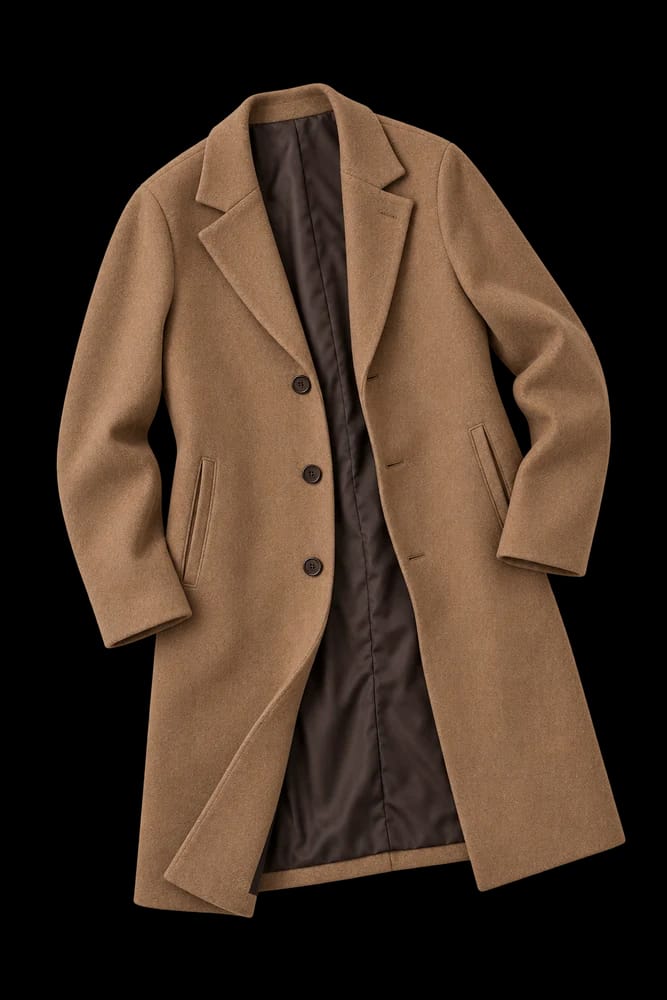
Outfello analiza la imagen guardada y crea recortes limpios de las prendas. Si encuentra varias, la foto espera en la bandeja de importación de la app hasta que elijas cuáles conservar.
Sigue el progreso en la ventana de la extensión o en Outfello. Una vez añadida, cada prenda forma parte de tu armario y puede usarse en conjuntos. Si la importación falla o no se encuentra ropa, puedes consultar su estado en la app.
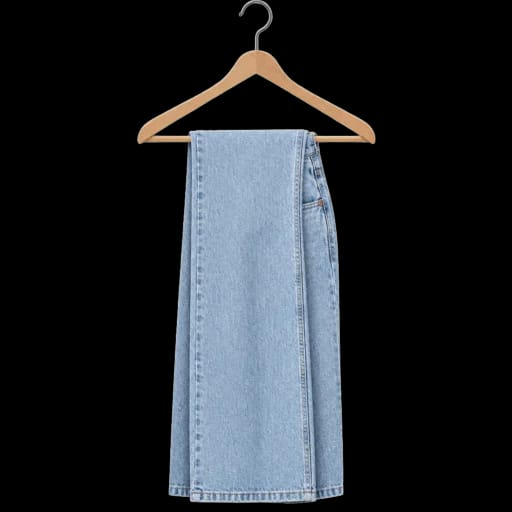
Ver el armario por dentro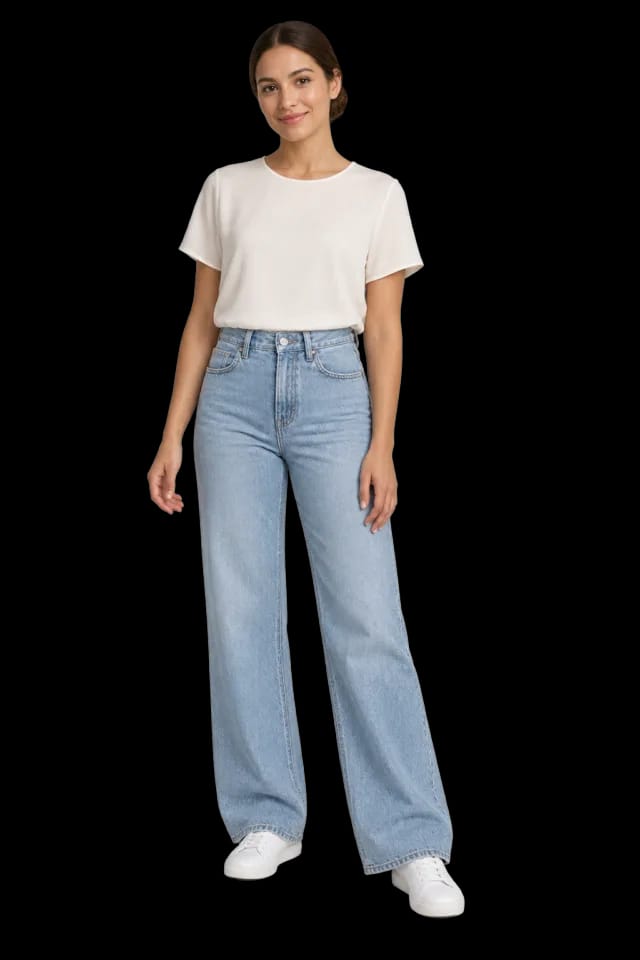
Primeros pasos
Instala. Conecta. Guarda.
Conecta Chrome al mismo armario que utilizas en Outfello.
- 01
Añádela a Chrome
La extensión todavía no está publicada. Cuando esté disponible, instala Outfello para Chrome desde Chrome Web Store.
Chrome Web Store - 02
Conecta tu cuenta
Inicia sesión en Outfello en el mismo navegador, abre los ajustes de la extensión y elige Conectar este navegador. La extensión nunca ve tu contraseña.
Conectar tu navegador - 03
Guarda una foto de ropa
Pasa el cursor sobre una foto y elige Guardar. ¿No aparece el botón? Haz clic derecho en la imagen y selecciona Guardar imagen en Outfello.
Las fotos guardadas utilizan las importaciones y la capacidad de armario de tu plan. Consulta lo que incluye en la página de precios.
En tu dispositivo, hasta que guardas
Tú eliges qué se envía.
La detección al pasar el cursor se ejecuta en tu dispositivo. Pasar el cursor no sube imágenes ni contenido de la página a Outfello ni a servicios externos de IA.
Al guardar se sube la imagen elegida para procesar la ropa con ayuda de IA. PostHog procesa diagnósticos de importación vinculados a tu cuenta, incluidos dominios de origen y resultados, para mejorar la fiabilidad.
Leer la política de privacidad de la extensiónConviene saber
Antes de guardar por primera vez.
- ¿Por qué no aparece el botón Guardar?
- Puede que la imagen no se reconozca como ropa o que el detector no pueda cargarla. Utiliza el clic derecho para guardarla. Las imágenes muy pequeñas no se pueden importar.
- ¿Necesito una cuenta de pago?
- No. Puedes conectar una cuenta gratuita de Outfello sin tarjeta de pago. Las fotos guardadas utilizan las importaciones de tu plan y tu armario tiene una capacidad limitada. La ventana de la extensión muestra lo que queda.
- ¿Dónde funciona?
- Utiliza Google Chrome en un ordenador de sobremesa o portátil para guardar imágenes de tiendas, blogs y redes sociales, incluido Instagram. La extensión no se ejecuta en outfello.com. Si no puede descargar una imagen, puede subir en su lugar una captura de la imagen visible recortada localmente.
- ¿Puedo desactivarla o desconectarla?
- Desactiva el botón al pasar el cursor en la ventana de la extensión, limita el acceso a sitios en Chrome o desconecta un navegador desde la extensión o sus ajustes en Outfello. La ropa guardada permanece en tu armario.