 Outfello
Outfello pour Google Chrome
Enregistrez des vêtements là où vous les trouvez.
Survolez une photo de vêtements sur une boutique, un blog ou un réseau social et cliquez sur Enregistrer. Outfello repère les pièces et crée des images détourées pour votre garde-robe, sans avoir à télécharger puis importer vous-même la photo.
L'extension n'est pas encore publiée. Sa fiche sur le Chrome Web Store sera bientôt disponible.
Pour Google Chrome sur un ordinateur de bureau ou portable. Un compte Outfello est nécessaire ; le forfait gratuit convient aussi.
Comment commencer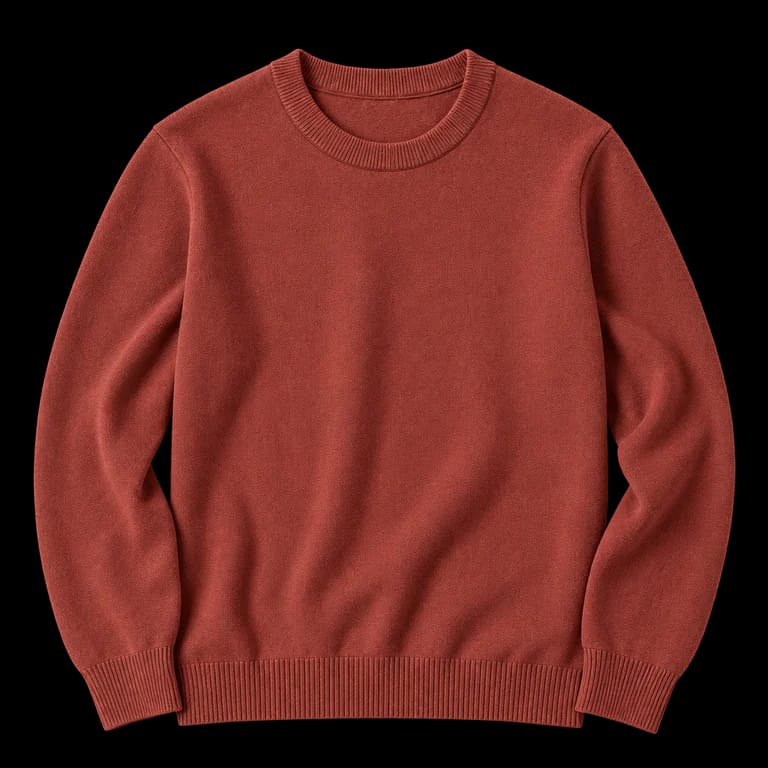
 Enregistrer
De l'ordre dès l'enregistrement
En favori ou dans une catégorie.
Survolez Enregistrer pour afficher la flèche. Choisissez Favori ou l'une de vos catégories avant l'import de la photo. Ce choix s'applique à chaque pièce que vous conservez de cette photo.
Créez d'abord les catégories dans votre garde-robe. Le bouton Enregistrer habituel importe sans favori ni catégorie.
D'une photo aux pièces individuelles
Gardez les vêtements qui vous plaisent.
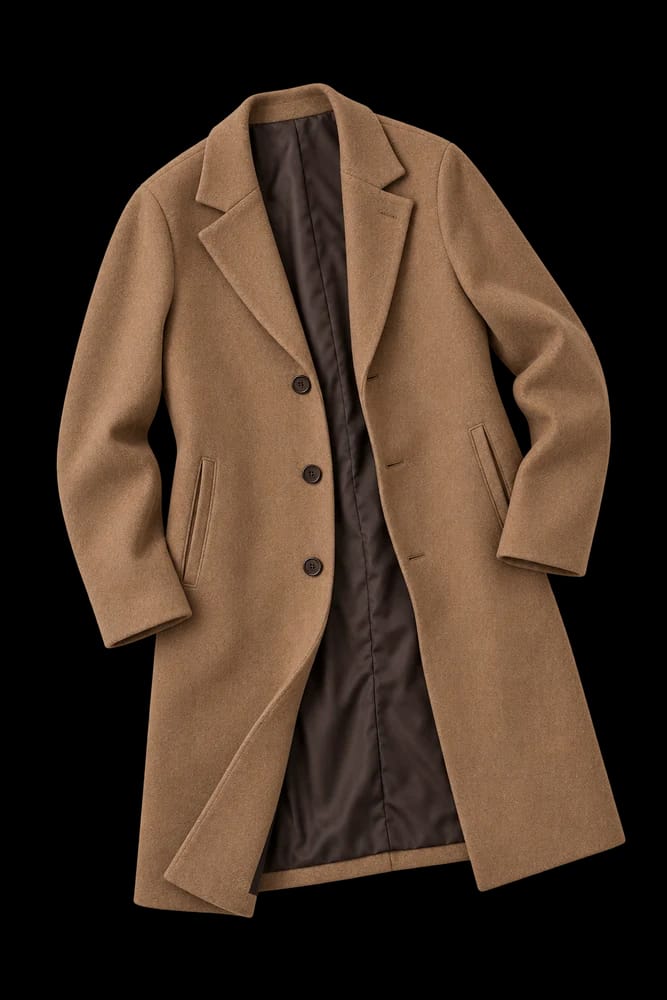
Outfello analyse votre image enregistrée et crée des détourages propres. Si plusieurs pièces sont détectées, la photo attend dans le bac d'import de l'app que vous choisissiez celles à garder.
Suivez la progression dans la fenêtre de l'extension ou dans Outfello. Chaque pièce ajoutée fait partie de votre garde-robe et peut servir à composer des tenues. Si un import échoue ou qu’aucun vêtement n’est trouvé, vous pouvez consulter son état dans l’app.
Découvrir la garde-robe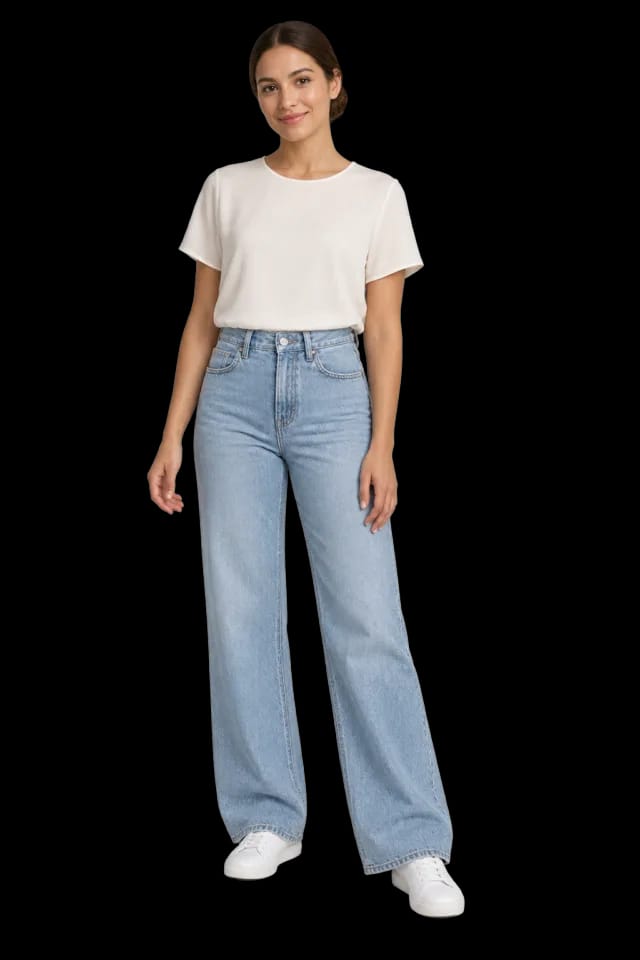
Premiers pas
Installez. Connectez. Enregistrez.
Connectez Chrome à la garde-robe que vous utilisez déjà dans Outfello.
- 01
Ajoutez-la à Chrome
L'extension n'est pas encore publiée. Lorsque sa fiche sera disponible, installez Outfello pour Chrome depuis le Chrome Web Store.
Chrome Web Store - 02
Connectez votre compte
Connectez-vous à Outfello dans le même navigateur, ouvrez les réglages de l'extension et sélectionnez Connecter ce navigateur. L'extension ne voit jamais votre mot de passe.
Connecter votre navigateur - 03
Enregistrez une photo de vêtements
Survolez une photo et choisissez Enregistrer. Aucun bouton ? Faites un clic droit sur l'image et sélectionnez Enregistrer l'image dans Outfello.
Les enregistrements utilisent les imports et la capacité de garde-robe de votre forfait. Consultez ce qui est inclus sur la page des tarifs.
Sur votre appareil, avant l'enregistrement
Vous choisissez ce qui est envoyé.
La détection au survol s'exécute sur votre appareil. Survoler une image n'envoie ni photo ni contenu de page à Outfello ou à un service d'IA externe.
Enregistrer envoie l'image choisie pour traiter les vêtements avec l'aide de l'IA. PostHog traite des diagnostics d'import liés au compte, dont les domaines sources et les résultats, pour améliorer la fiabilité.
Lire la politique de confidentialité de l'extensionBon à savoir
Avant votre premier enregistrement.
- Pourquoi le bouton Enregistrer n'apparaît-il pas ?
- L'image n'est peut-être pas reconnue comme un vêtement ou le détecteur ne peut pas la charger. Utilisez le clic droit pour l'enregistrer. Les très petites images ne peuvent pas être importées.
- Faut-il un compte payant ?
- Non. Vous pouvez connecter un compte Outfello gratuit sans carte bancaire. Les enregistrements utilisent les imports de votre forfait et votre garde-robe a une capacité limitée. La fenêtre de l'extension affiche ce qu'il reste.
- Où fonctionne-t-elle ?
- Utilisez Google Chrome sur un ordinateur de bureau ou portable pour enregistrer des images de boutiques, blogs et réseaux sociaux, dont Instagram. L'extension ne s'exécute pas sur outfello.com. Si une image ne peut pas être téléchargée, elle peut envoyer une capture de l'image visible, recadrée localement.
- Puis-je la désactiver ou la déconnecter ?
- Désactivez le bouton au survol dans la fenêtre de l'extension, limitez l'accès aux sites dans Chrome ou déconnectez un navigateur depuis l'extension ou ses réglages dans Outfello. Les vêtements enregistrés restent dans votre garde-robe.