 Outfello
Сценарий
Планировщик капсульного гардероба из вашей собственной одежды
Outfello работает как планировщик капсульного гардероба: вы выбираете небольшой набор вещей из вырезок одежды, которая у вас уже есть. Конструктор образов собирает эти вещи в образы, а в каждом ряду есть фильтр по цвету. Любой сохраненный образ можно сгенерировать на вашем фото в полный рост, прежде чем окончательно на нем остановиться.
Капсульный гардероб - это небольшой набор одежды, в котором все сочетается между собой, поэтому из меньшего числа вещей получается больше образов. Сложность не в том, чтобы выбрать число, а в том, чтобы заранее знать, какие вещи действительно сочетаются. Планировщик капсульного гардероба оправдывает себя, если позволяет проверить это на экране, прежде чем вы уберете все остальное. Outfello делает это с помощью вырезок вашей собственной одежды, конструктора образов и примерок по желанию. На этой странице описан порядок работы и то, чего Outfello для капсул не делает.
Начните с того, что у вас уже есть
Капсула из одежды, которая у вас уже есть, дешевле и честнее, чем капсула по списку покупок. Импортируйте вещи, которые рассматриваете: добавьте фото образов, селфи в зеркале или снимки вещей, разложенных на ровной поверхности, - каждая вещь в кадре будет найдена и вырезана отдельно, получит название, категорию и цвета.
Когда вещи загружены, отфильтруйте галерею по категории и отсортируйте по цвету. Если весь верх лежит на одном нейтральном фоне и сгруппирован по цветам, контуры капсулы проступают быстро: на какие цвета вы уже опираетесь, какие стоят особняком и какой категории не хватает.
Верх, отсортированный по цвету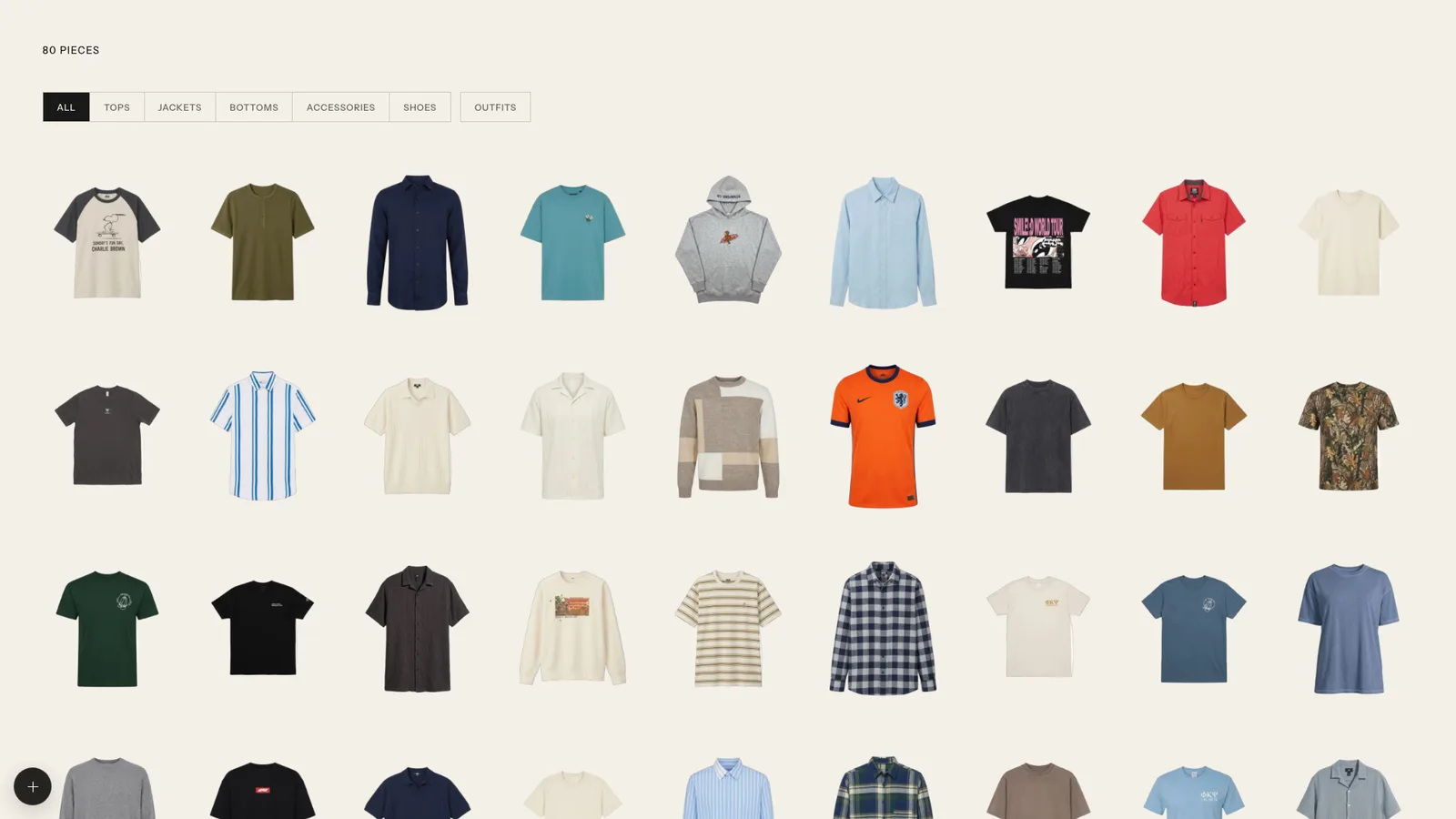
Сколько вещей брать и как распределить их по категориям, рассказывает руководство по капсульному гардеробу.
Выбор вещей в планировщике капсульного гардероба
Отдельного списка для капсулы в Outfello нет. На практике выбор удобно отмечать тегом детали, например «капсула-осень», который добавляется каждой вещи в редакторе вещи. Тег остается на вещи, его можно изменить или удалить в любой момент; галерея фильтрует по категориям, а не по тегам, поэтому собрать капсулу в одном месте помогают сохраненные образы, которые вы соберете дальше.
Частая отправная точка - узкая палитра: два-три нейтральных цвета плюс один-два акцентных. Руководство основы сочетания цветов объясняет схемы «тон в тон», аналоговую и нейтральную с акцентом - те же схемы, на которых строит образы платный планировщик.
Проверка сочетаний в конструкторе
Здесь планирование на экране и окупается. Откройте конструктор образов, где есть ряды для верхней одежды, верха, низа, обуви и аксессуаров, и переберите выбранные вещи:
- Поставьте один низ в его ряд.
- Переберите с ним весь верх из капсулы, используя фильтр по цвету в ряду верха, чтобы не выходить за палитру.
- Сохраните каждое сочетание, которое вы действительно надели бы.
- Повторите со следующим низом.
В конце посчитайте сохраненные образы. Если вещь встречается только в одном из них, скорее всего, она себя не оправдывает. Если один верх есть в каждом образе, капсула, возможно, слишком на него опирается.
Сохраненные образы лежат в сетке галереи рядом с вещами, так что готовая капсула и ее образы остаются на виду вместе.
Оценка сочетаний до того, как вы их наденете
Вырезки показывают цвет и форму, но не пропорции на вашей фигуре. Для сочетаний, в которых вы не уверены, сгенерируйте весь сохраненный образ с головы до ног на одном своем опорном фото в полный рост. На это уходит одна примерка из месячного лимита вашего тарифа, а если генерация не удалась, примерка возвращается. Каким должно быть опорное фото, объясняет страница виртуальная примерка.
Генерировать все не обязательно. Обычно генерируют три-четыре образа, в которых сомневаются из-за длины или сочетания цветов.
Чего Outfello не делает
- Нет отдельной функции для капсулы. Нет счетчика капсулы и переключения по сезонам. Теги и сохраненные образы заменяют их.
- Нет советов по покупкам. Outfello не подскажет, что купить, чтобы закрыть пробел в капсуле.
- Нет учета цен. Поля для цены нет, так что посчитать, во что обошлась капсула, не получится.
На платных тарифах планировщик может затем предлагать образы по погоде из всего гардероба; чтобы он не выходил за рамки капсулы, отметьте остальные вещи как недоступные. Как это работает, описано на странице планировщик образов.
Ограничения
Сколько вещей можно хранить и сколько импортов и примерок доступно в месяц, зависит от тарифа; актуальные цифры - на странице тарифов. Капсула по определению невелика, поэтому для ее планирования обычно хватает бесплатного тарифа.
Вопросы
Частые вопросы
- Есть ли в Outfello отдельная функция для капсулы?
- Нет. Отдельного списка или метки для капсулы нет. Капсулу вы собираете сами: выбираете вещи в галерее, проверяете их вместе в конструкторе образов и сохраняете удачные образы, которые потом лежат рядом в общей сетке.
- Как отметить, какие вещи входят в капсулу?
- Добавьте каждой выбранной вещи тег детали, например «капсула-осень», в редакторе вещи. Тег останется на вещи, но галерея фильтрует по категориям, а не по тегам, поэтому увидеть капсулу целиком удобнее всего через сохраненные образы.
- Можно ли проверить, сочетаются ли цвета?
- Да. В каждом ряду конструктора образов есть фильтр по цвету, а сортировка галереи по цвету показывает, как распределена ваша палитра. Чтобы рассмотреть сочетание внимательнее, сгенерируйте сохраненный образ на своем опорном фото.
- Сколько примерок уйдет на проверку капсулы?
- По одной на каждый сгенерированный образ или вещь. Большинство генерирует только те сочетания, в которых не уверены. Месячный лимит примерок для каждого тарифа указан на странице тарифов.
- Нужно ли сначала импортировать весь гардероб?
- Нет. Можно импортировать только вещи, которые вы рассматриваете для капсулы, - так вы заодно уложитесь в ограниченную вместимость гардероба на бесплатном тарифе, пока пробуете этот подход.
По теме
Читать дальше
- ГайдКак собрать капсульный гардероб из того, что у вас уже естьКак собрать капсульный гардероб из своих вещей: выберите сезон, нейтральную базу, задайте число вещей в каждой категории, проверьте образы и докупайте в конце.
- ГайдОсновы сочетания цветов на примере вашей одеждыОсновы сочетания цветов в одежде: нейтральные, тон в тон, аналоговые, нейтральные с одним акцентом и комплементарные образы, проверенные сортировкой по цвету.
- СценарийПриложение для планирования образов из вашей одеждыOutfello как приложение для планирования образов: собирайте образы из вырезок своей одежды, сохраняйте удачные и получайте подборки по погоде на платных тарифах.