 Outfello
Guía
Cómo digitalizar tu armario en una tarde
Outfello puede digitalizar tu armario a partir de las fotos que ya tienes en el móvil, recortando cada prenda de cada imagen como una prenda independiente. Basta con una tarde si primero importas las fotos que tienes, las revisas y corriges categoría por categoría y fotografías solo lo que falta. Las fotos nuevas en plano o en percha van al final, no al principio.
La mayoría de los intentos de digitalizar el armario se atascan en el mismo sitio: en algún punto del segundo cajón, después de una hora extendiendo camisetas en el suelo una a una. La solución es cambiar el orden. Empieza por las fotos que ya existen, deja que el software haga los recortes y coge la cámara solo para las prendas que no aparecen en ninguna imagen. Así, un armario entero cabe en una tarde.
Esta guía recorre esa tarde paso a paso. Funciona con cualquier app capaz de extraer prendas de fotos normales; donde resulta útil, indica cómo resuelve cada fase Outfello.
Antes de digitalizar tu armario: decide cuándo está terminado
Decide qué estás construyendo antes de empezar, o acabarás cambiando las reglas a mitad de camino.
Un armario digital útil tiene tres propiedades:
- Está todo lo que usas. Lo que usas poco también puede entrar, pero la rotación diaria tiene que estar completa, o planificar conjuntos con él te llevará una y otra vez a huecos vacíos.
- Cada prenda está en la categoría correcta. Tops, chaquetas, pantalones, calzado y accesorios bastan para la mayoría de la gente. Más categorías parecen más ordenadas, pero ralentizan cada decisión posterior.
- Todas las prendas se ven igual. Los recortes sobre el mismo fondo neutro hacen que el catálogo se lea de un vistazo. Una mezcla de fotos de dormitorios desordenados, no.
Deja fuera lo que nunca combinas: ropa interior, calcetines lisos, pijamas. Puedes añadirlos más adelante si ves que los quieres.
Resérvate de tres a cuatro horas, carga el móvil y despeja un trozo de suelo o de cama cerca de una ventana para el último paso.
Paso 1: reúne las fotos que ya tienes
Dedícale treinta minutos y no más. Abre el carrete del móvil y lleva a un álbum todo aquello en lo que se vea con claridad una prenda que todavía tienes:
- Fotos de outfits y selfies en el espejo. Son la fuente más rica, ya que una sola imagen suele mostrar a la vez un top, un pantalón, calzado y una chaqueta.
- Fotos de vacaciones y de eventos. Buenas para las prendas que llevas en ocasiones: un traje, un vestido, un abrigo.
- Capturas de tiendas y confirmaciones de pedido. Las fotos de producto de una tienda online suelen ser las imágenes más limpias que vas a conseguir de una prenda. Busca en tu correo las confirmaciones de pedido de los últimos años.
- Fotos de anuncios antiguos. Si alguna vez fotografiaste algo para venderlo y al final te lo quedaste, esas fotos también sirven.
Descarta las imágenes en las que la ropa esté mal iluminada, muy cortada o tapada por otras personas. Con una foto clara por prenda basta; no necesitas tres del mismo jersey.
Un objetivo aproximado son entre veinte y cuarenta fotos que cubran la ropa que más usas. No lo vas a captar todo, y no pasa nada. Los huecos se resuelven en el último paso.
Paso 2: importa en tandas por categoría
Resiste la tentación de soltar todo el álbum de golpe. Importa en tandas pequeñas y piensa en cada tanda como perteneciente a una categoría del armario: una tanda de fotos que muestren sobre todo tops, luego pantalones, luego calzado, y así sucesivamente. Empieza por los tops y los pantalones, porque forman el grueso de la mayoría de los armarios y enseguida cogerás ritmo revisando.
Las tandas importan porque el siguiente paso es revisar, y revisar quince prendas detectadas es fácil, mientras que revisar ciento cincuenta es como se esfuman las tardes.
En Outfello arrastras, sueltas o pegas las fotos directamente en la galería. Se detectan todas las prendas de cada foto, no solo la más evidente, y cada una se recorta por separado sin el fondo y después recibe nombre, categoría y etiquetas de color. Un selfie en el espejo con vaqueros, camisa y zapatillas se convierte en tres prendas independientes. Cuántas importaciones permite tu plan cada mes figura en la página de precios; si estás cerca del límite, da prioridad a las fotos que muestran varias prendas a la vez.
Paso 3: revisa cada prenda detectada
La detección automática acierta en la mayoría de los casos, pero no en todos, y un catálogo con basura dentro es un catálogo en el que dejas de confiar. Revisa cada tanda antes de que se archive.
Busca cuatro tipos de problema:
- Duplicados. Los mismos vaqueros aparecen en cinco fotos. Quédate con el recorte más limpio y descarta el resto.
- Cosas que ya no tienes. Las fotos antiguas incluyen ropa que regalaste hace años. Descártalas.
- Ropa de otras personas. Una foto de grupo puede haber recogido el abrigo de un amigo.
- Recortes demasiado cortados para reconocerlos. Si solo se ve el hombro de una chaqueta, descártalo y añádela a tu lista de huecos.
En Outfello, las prendas detectadas esperan en una bandeja de revisión antes de llegar a la galería, y desde ahí cada una se puede renombrar, pasar a otra categoría, recibir colores nuevos o descartarse. Si una importación falla, se reintenta sin pedirte que vuelvas a subir la foto, así que una conexión irregular no te hace perder lo avanzado.
Paso 4: corrige nombres, categorías y colores
Una vez eliminada la basura, pon orden en lo que queda. Es el paso que la gente se salta, y es el que decide si el catálogo seguirá siendo útil dentro de un mes.
Categorías. Comprueba que todo está en la categoría correcta. Los casos dudosos son previsibles: sobrecamisas y cárdigans (¿top o chaqueta?), vestidos y monos, y bolsos frente a otros accesorios. Elige una regla y aplícala siempre. Una habitual: si te lo pondrías encima de otra prenda para salir a la calle, es una chaqueta.
Colores. Las etiquetas de color automáticas siguen a los píxeles, y las fotos hechas con luz cálida de interior tiran hacia el amarillo. Un jersey crudo puede acabar etiquetado como beige y una camisa azul marino como negra. Corrígelo ahora, porque ordenar y filtrar por color solo funciona si los colores son correctos. En Outfello puedes tomar los colores directamente del recorte en la bandeja de revisión o más adelante en el editor de prendas.
Nombres. Sustituye los nombres genéricos por los que dirías de verdad: “sudadera gris jaspeada”, “pantalón ancho de lino”, “botines Chelsea marrones”. Encontrarás las cosas más rápido.
Etiquetas. Añade dos o tres etiquetas de detalle donde ayuden: tejido (lino, lana), corte (pierna ancha, cropped) u ocasión (trabajo, boda). No etiquetes todo; las etiquetas solo compensan si vas a filtrar o buscar por ellas.
Corrigiendo el nombre, la categoría y los colores de una prenda en el editor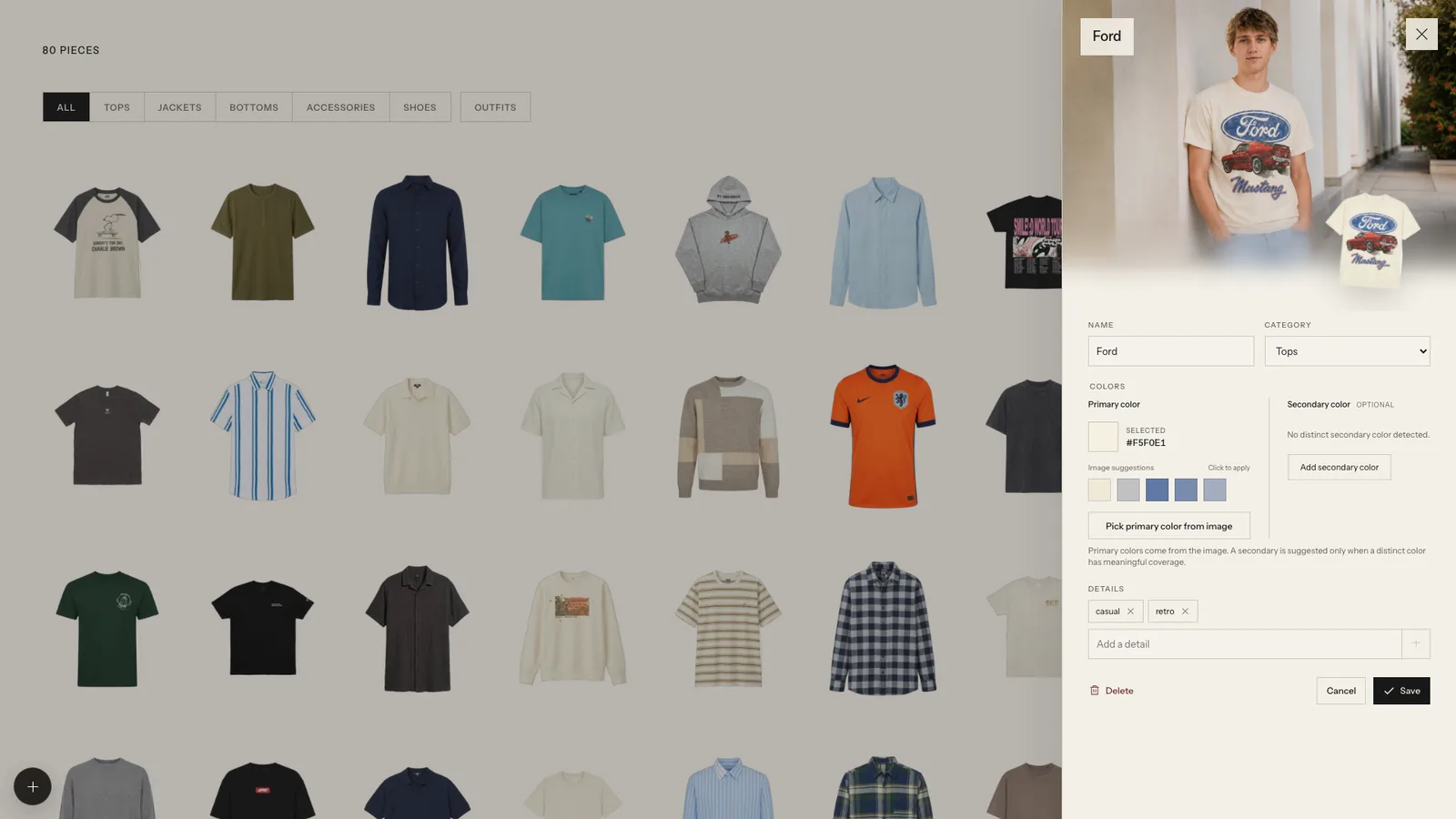
Todo se puede editar después, así que no te agobies. Apunta a que esté lo bastante bien para poder ordenar.
Paso 5: apunta lo que todavía falta
Con las prendas importadas ya archivadas, recorre el armario, los cajones, el zapatero y el perchero con el catálogo abierto en el móvil. Filtra por categoría y compara cada barra y cada cajón con él.
Anota cada prenda que usas y que todavía no ha aparecido. Los huecos típicos son:
- Básicos lisos que nunca salen en fotos que merezca la pena conservar: camisetas blancas, pantalones de chándal grises.
- El calzado, porque a menudo queda cortado en la parte inferior de los selfies en el espejo.
- Los accesorios: cinturones, pañuelos, gorros y bolsos.
- Prendas de ocasión que no te has puesto desde que las compraste.
Esta lista es tu plan de fotos para el último paso. Suele ser mucho más corta de lo que la gente espera, y esa es precisamente la razón de empezar por las fotos que ya tienes.
Paso 6: cubre los huecos con fotos en plano y en percha
Ahora sí, coge la cámara, pero solo para las prendas de tu lista. Prepáralo todo una vez y ve pasando por ellas rápidamente:
- Luz. Lo mejor es la luz natural de una ventana, sin sol directo. Apaga las luces cálidas del techo, que tiñen los colores.
- Fondo. Una superficie lisa que contraste con la prenda: una sábana blanca para la ropa oscura, una manta gris u oscura para la clara.
- Encuadre. Mete la prenda entera en el encuadre con un poco de espacio alrededor, y no dejes que las prendas se solapen.
- Método. Extiende en plano los tops y los pantalones, cuelga las chaquetas y los vestidos contra una pared lisa y fotografía el calzado de lado, a ras de suelo.
Impórtalas como una última tanda y revísalas de la misma manera. Para una explicación más completa sobre la luz, los fondos y lo que complica la eliminación del fondo, consulta cómo fotografiar ropa para obtener recortes limpios.
Después de la tarde: mantenerlo al día
Un armario digitalizado solo sigue siendo útil si la ropa nueva entra en él cuando llega. El hábito más fácil es hacer una captura de la página del producto cuando compras algo online, y una foto rápida de lo que compras en tienda antes de cortar las etiquetas. Impórtalo el mismo día.
Una vez por temporada, ordena el catálogo por color dentro de cada categoría y busca duplicados y prendas que has dejado de usar. Ese breve repaso suele ser el comienzo de una limpieza útil.
Si prefieres filas y columnas para datos como el precio y la fecha de compra, que una app puede no registrar, puedes llevar una pequeña hoja de cálculo junto al catálogo visual. Hoja de cálculo o app para el inventario del armario explica cómo repartir el trabajo entre las dos.
Un armario terminado, filtrado por categoría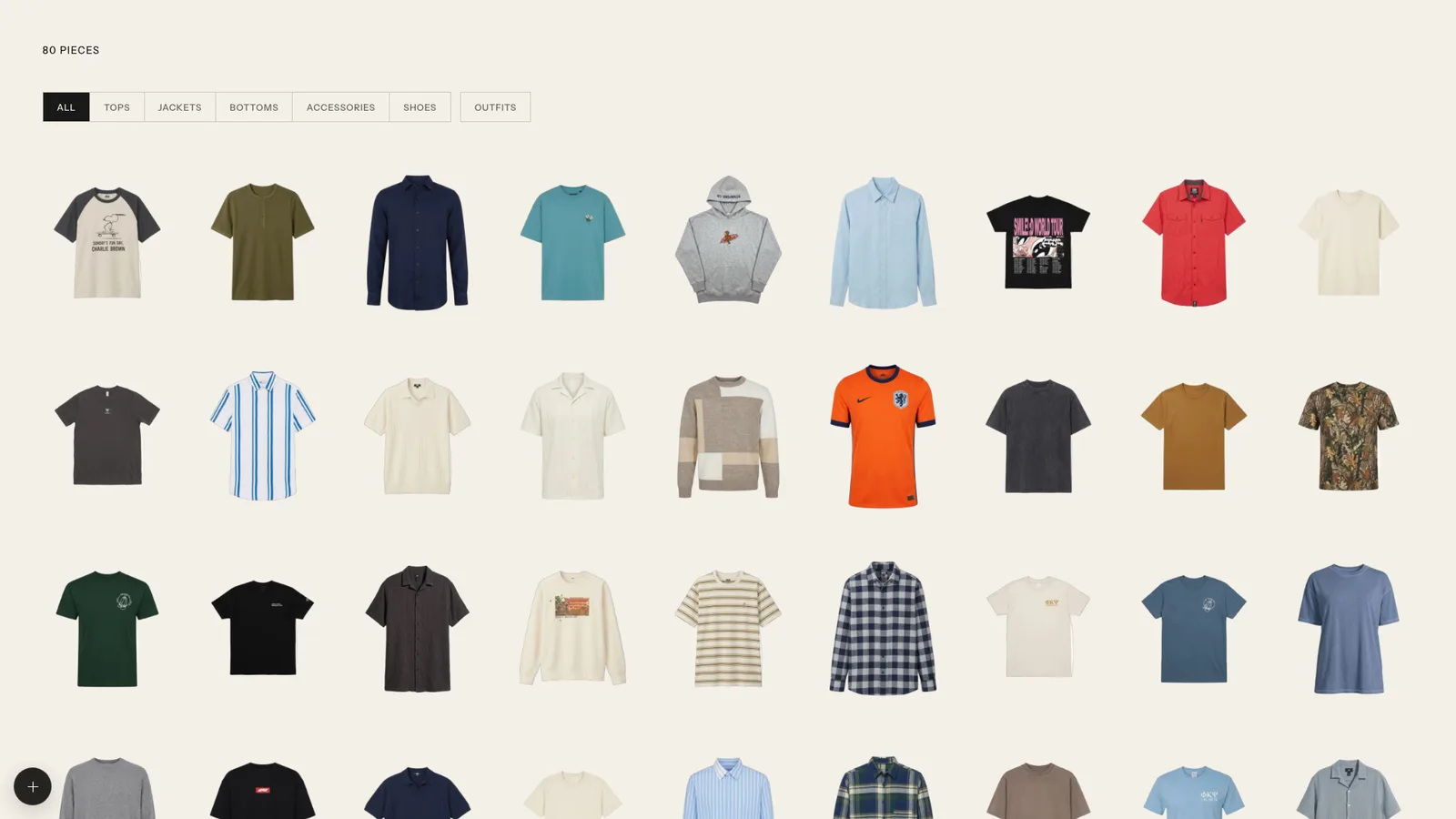
Errores habituales que conviene evitar
- Fotografiarlo todo primero. Es el camino más lento y la razón por la que la mayoría de la gente abandona. Primero las fotos que ya existen, las nuevas al final.
- Demasiadas categorías. Cinco categorías más etiquetas es más flexible que veinte categorías.
- Saltarse la corrección de color. Los colores equivocados estropean en silencio, más adelante, cada filtro por color y cada idea de conjunto.
- Conservar todos los recortes duplicados. Tres copias de un mismo jersey hacen que el armario parezca más grande de lo que es y confunden la planificación de conjuntos.
- Intentar terminar de una sentada a toda costa. Si te quedas sin tiempo, para después del paso 4. Un catálogo de la ropa que más usas ya es útil, y los huecos se pueden cubrir el fin de semana siguiente.
Preguntas
Preguntas frecuentes
- ¿Cuánto se tarda en digitalizar un armario?
- Un armario típico cabe en una tarde de tres a cuatro horas si empiezas por las fotos que ya tienes. Fotografiar cada prenda desde cero suele llevar mucho más, y por eso las fotos nuevas van al final de este plan.
- ¿Tengo que fotografiar cada prenda por separado?
- No. Una foto de outfit o un selfie en el espejo con varias prendas se puede dividir en prendas independientes con una app que detecte todas las prendas de la imagen. Las fotos de prendas sueltas solo hacen falta para lo que no aparece en ninguna foto existente.
- ¿Qué hago con la ropa que nunca me pongo?
- Catalógala igualmente, o al menos apúntala. Verla junto a todo lo demás suele ser lo que facilita decidir si conservarla, arreglarla o regalarla.
- ¿Debo incluir la ropa interior, los calcetines y la ropa de deporte?
- La mayoría de la gente deja fuera los básicos que nunca combina, como la ropa interior y los calcetines lisos. Incluye la ropa de deporte y la de estar por casa solo si planificas conjuntos con ellas.
Relacionado
Sigue leyendo
- Caso de usoUna app de armario digital creada a partir de tus fotos de outfitsUsa Outfello como app de armario digital: importa ropa desde tus fotos de outfits, obtén cada prenda recortada y etiquetada por color, y filtra tu armario por categoría.
- GuíaCómo fotografiar ropa para obtener recortes limpiosCómo fotografiar ropa para que la eliminación del fondo funcione: luz suave, un fondo que contraste, la prenda entera en el encuadre, sin solapamientos y sin fotos movidas.
- GuíaInventario del armario en hoja de cálculo o en app: cuál usarUna hoja de cálculo para el inventario del armario gana en campos propios como precio y fecha de compra; una app, en imágenes y rapidez. Cómo elegir o usar ambas.