 Outfello
Google Chrome 用 Outfello
服を見つけたら、その場で保存。
ショップ、ブログ、SNS の服の写真にマウスを合わせて「保存」をクリック。Outfello が服を見つけ、ワードローブ用の切り抜き画像を作成します。自分で写真をダウンロードして再アップロードする必要はありません。
拡張機能はまだ公開されていません。Chrome ウェブストアでの公開を予定しています。
デスクトップまたはノート PC の Google Chrome 用です。Outfello アカウントが必要で、無料プランでも利用できます。
使い始めるには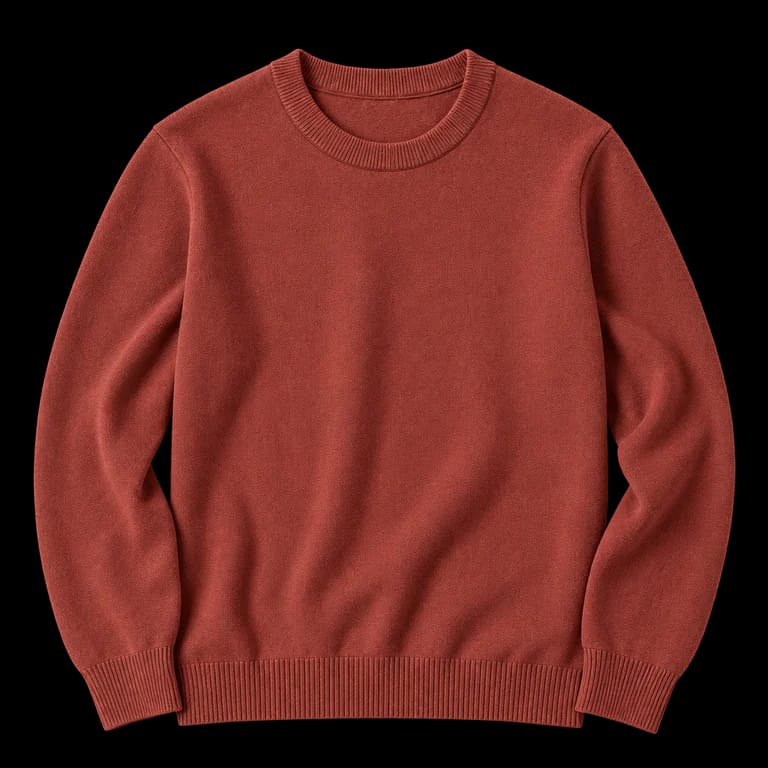
 保存
保存保存するときに整理
お気に入りにするか、カテゴリへ。
「保存」にマウスを合わせると矢印が表示されます。写真を取り込む前に、お気に入りまたは自分のカテゴリを選べます。その写真から残す服すべてに選択が適用されます。
カテゴリは先にワードローブで作成してください。通常の「保存」ボタンでは、お気に入りやカテゴリを指定せずに取り込みます。
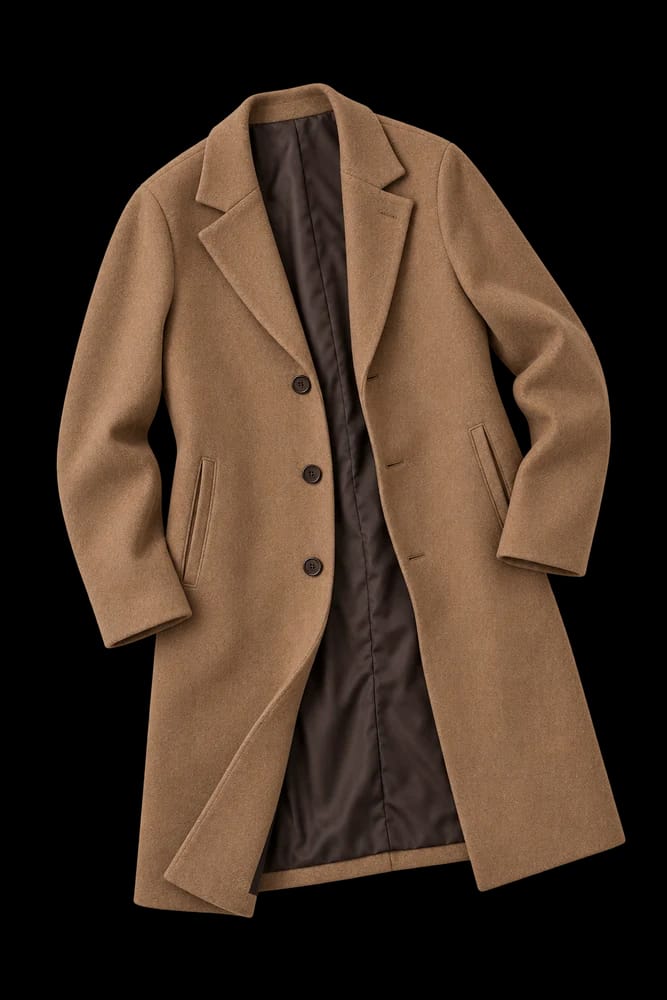
1 枚の写真から、それぞれの服へ
欲しい服だけを残す。
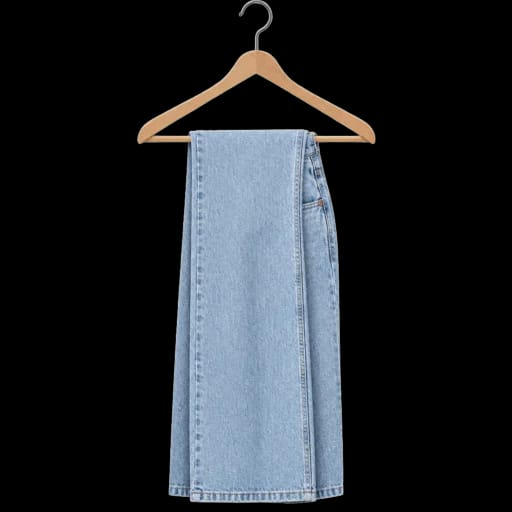
Outfello が保存した画像を分析し、服のきれいな切り抜き画像を作成します。複数の服が見つかった場合は、アプリの取り込みトレイで残す服を選ぶまで待機します。
進行状況は拡張機能のポップアップや Outfello で確認できます。追加した服はワードローブの一部になり、コーディネートに使えます。 取り込みに失敗した場合や服が見つからなかった場合は、アプリで状況を確認できます。
ワードローブの中を見る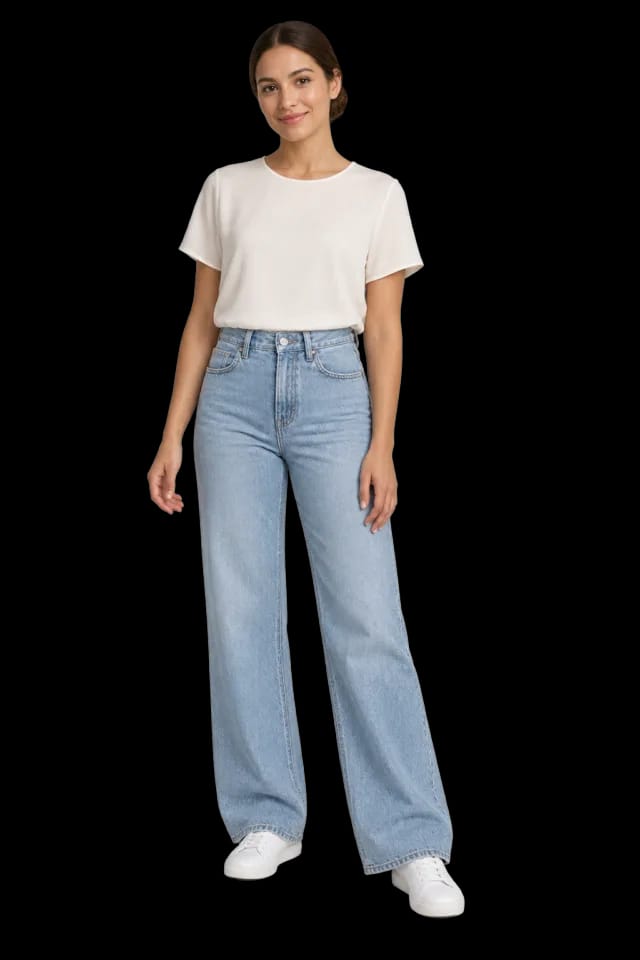
はじめに
インストール。接続。保存。
Outfello で使っているワードローブに Chrome を接続します。
- 01
Chrome に追加
拡張機能はまだ公開されていません。公開後に Chrome ウェブストアから Chrome 用 Outfello をインストールしてください。
Chrome ウェブストア - 02
アカウントを接続
同じブラウザで Outfello にログインし、拡張機能の設定を開いて「このブラウザを接続」を選びます。拡張機能がパスワードを見ることはありません。
ブラウザを接続 - 03
服の写真を保存
写真にマウスを合わせて「保存」を選びます。ボタンがない場合は画像を右クリックし、「画像を Outfello に保存」を選んでください。
保存にはプランの取り込み枠とワードローブ容量を使用します。含まれる内容は料金ページをご確認ください。
保存するまでは、お使いの端末で
送信するものは自分で選ぶ。
マウスを合わせたときの検出はお使いの端末で実行されます。マウスを合わせるだけでは、画像やページ内容が Outfello や外部の AI サービスへ送信されることはありません。
保存すると、選んだ画像が AI による服の処理のためにアップロードされます。信頼性の改善のため、アカウントに紐づく取り込みの診断情報を PostHog が処理します。これには取得元ドメインや処理結果が含まれます。
拡張機能のプライバシーポリシーを読む知っておきたいこと
最初の保存の前に。
- 「保存」ボタンが表示されないのはなぜですか?
- 画像が服として認識されないか、検出機能が読み込めない場合があります。代わりに右クリックで保存してください。非常に小さい画像は取り込めません。
- 有料アカウントが必要ですか?
- いいえ。支払いカードなしで無料の Outfello アカウントを接続できます。保存にはプランの取り込み枠を使用し、ワードローブの容量にも上限があります。残りはポップアップで確認できます。
- どこで使えますか?
- デスクトップまたはノート PC の Google Chrome で、ショップ、ブログ、Instagram などの SNS の画像を保存できます。outfello.com 自体では拡張機能は動作しません。画像をダウンロードできない場合は、表示中の画像を端末上で切り取ったスクリーンショットが代わりにアップロードされることがあります。
- 無効化や接続の解除はできますか?
- ポップアップでマウスを合わせたときのボタンをオフにしたり、Chrome でサイトへのアクセスを制限したりできます。ブラウザの接続はポップアップや Outfello の拡張機能設定から解除できます。保存済みの服はワードローブに残ります。