 Outfello
ギャラリー
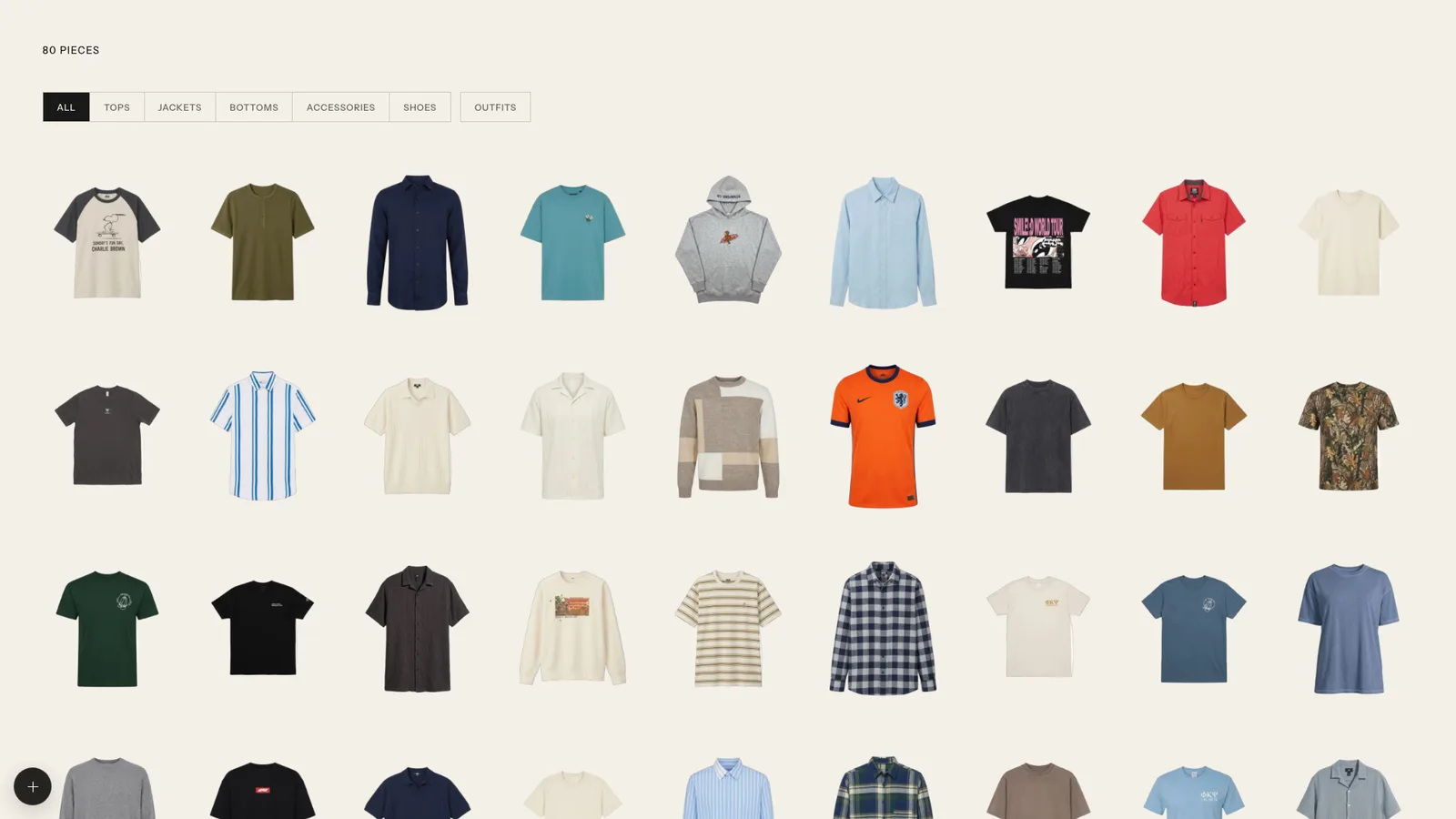
どのアイテムも同じニュートラルな背景の切り抜きタイルとして並ぶので、鏡越しの自撮りもショップのスクリーンショットも同じように見えます。トップス、アウター、ボトムス、シューズ、アクセサリー、コーデのカテゴリで絞り込み、新しい順、名前、色、カテゴリで並べ替えられます。
画面紹介
Outfelloのワードローブは、絞り込みできる衣類の切り抜きギャラリー、切り抜きの横に試着画像を表示するアイテム編集画面、そしてアウター・トップス・ボトムス・シューズ・アクセサリーを重ねてひとつのルックとして生成するコーデ作成画面で構成されています。各アイテムには名前、カテゴリ、色、詳細タグが保存され、いつでも修正できます。
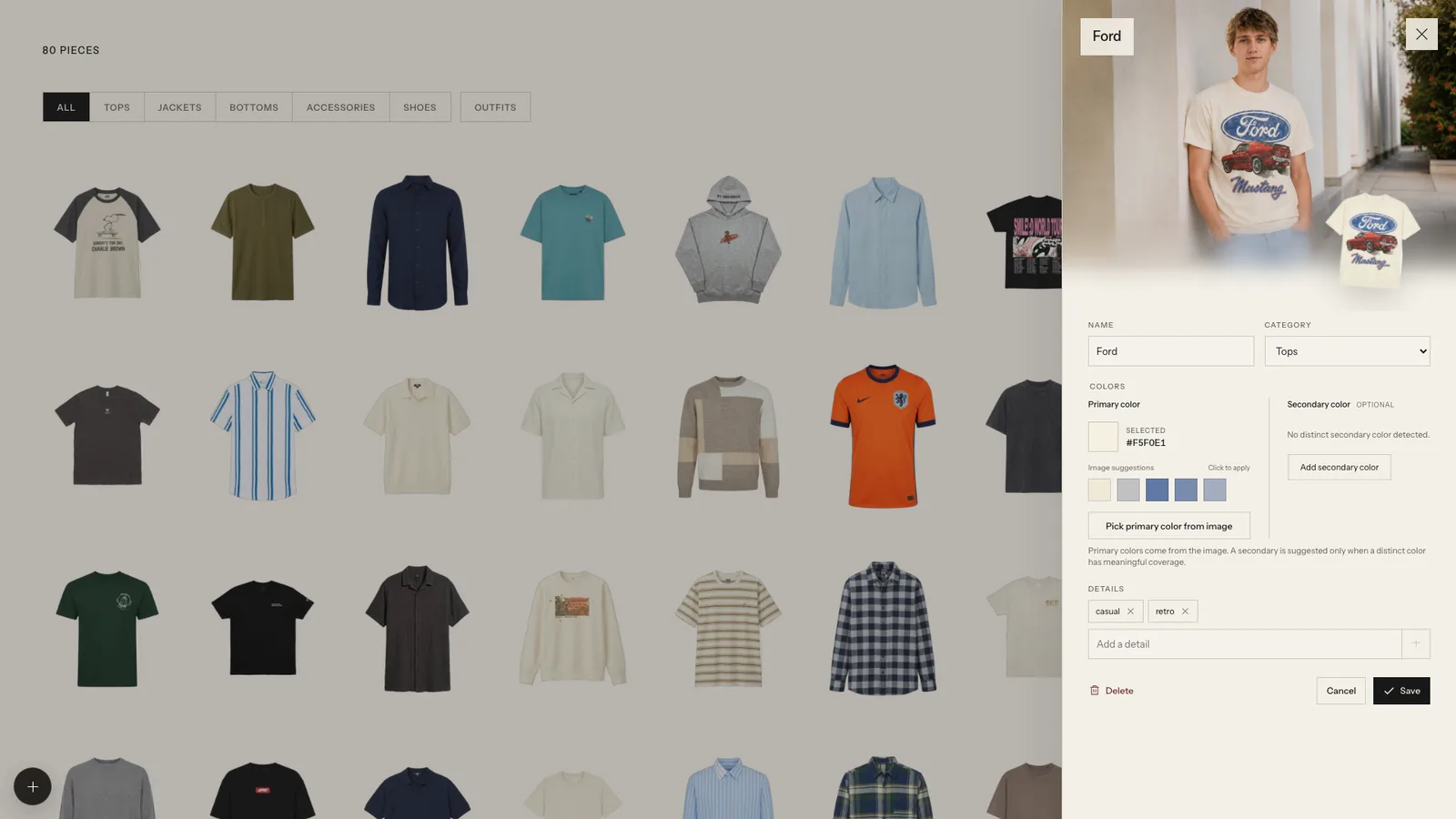
実際によく使う2つの画面。持っている服すべてが並ぶグリッドと、1点を開いた画面です。
ウォークスルー
新しいアイテムが通る順に、アプリの各画面の役割を紹介します。
どのアイテムも同じニュートラルな背景の切り抜きタイルとして並ぶので、鏡越しの自撮りもショップのスクリーンショットも同じように見えます。トップス、アウター、ボトムス、シューズ、アクセサリー、コーデのカテゴリで絞り込み、新しい順、名前、色、カテゴリで並べ替えられます。
インポートしたものは、すぐにはギャラリーに入りません。検出された衣類はまずトレイで待機し、そこで名前の変更、別のカテゴリへの移動、切り抜きからの色の取得、詳細タグの追加、または破棄ができます。
アイテムを開くと、切り抜きと試着画像が並んで表示されます。名前、カテゴリ、色、詳細はいつでも修正でき、自分の参照写真で着た姿を見たいときは、いつでも試着画像をリクエストできます。
アウター、トップス、ボトムス、シューズ、アクセサリーを組み合わせてルックを作り、コーデ全体を参照写真に頭からつま先まで着せて生成できます。保存したコーデは、元のアイテムと並んでグリッドに残ります。