 Outfello
活用例
手持ちの服でバーチャル試着
Outfelloでは、衣類の切り抜きをあなたの全身が写った参照写真1枚に着せて生成することで、手持ちの服でバーチャル試着ができます。アイテム単体でも保存したコーデ全体でも、必要なときに生成でき、インポート時に生成されることはありません。1回の生成でプランの毎月の利用枠から試着を1回使い、生成に失敗した場合はクレジットが戻ります。
平面のアウターの切り抜きからわかるのは、色と形です。あのパンツと合わせたときに自分に似合うかどうかまではわかりません。手持ちの服でのバーチャル試着は、その差を埋めます。Outfelloは、すでにインポートした衣類を、あなたの写真に着せて生成します。このページでは、その仕組み、参照写真に必要な条件、そして限界を説明します。
仕組み
まず、あなたの全身が写った参照写真を1枚、アカウントに追加します。それ以降は、ワードローブのどのアイテムも、依頼すればその写真に着せて生成できます。結果は試着画像として、アイテム編集画面で衣類の切り抜きの横に表示されます。
切り抜きと、その試着画像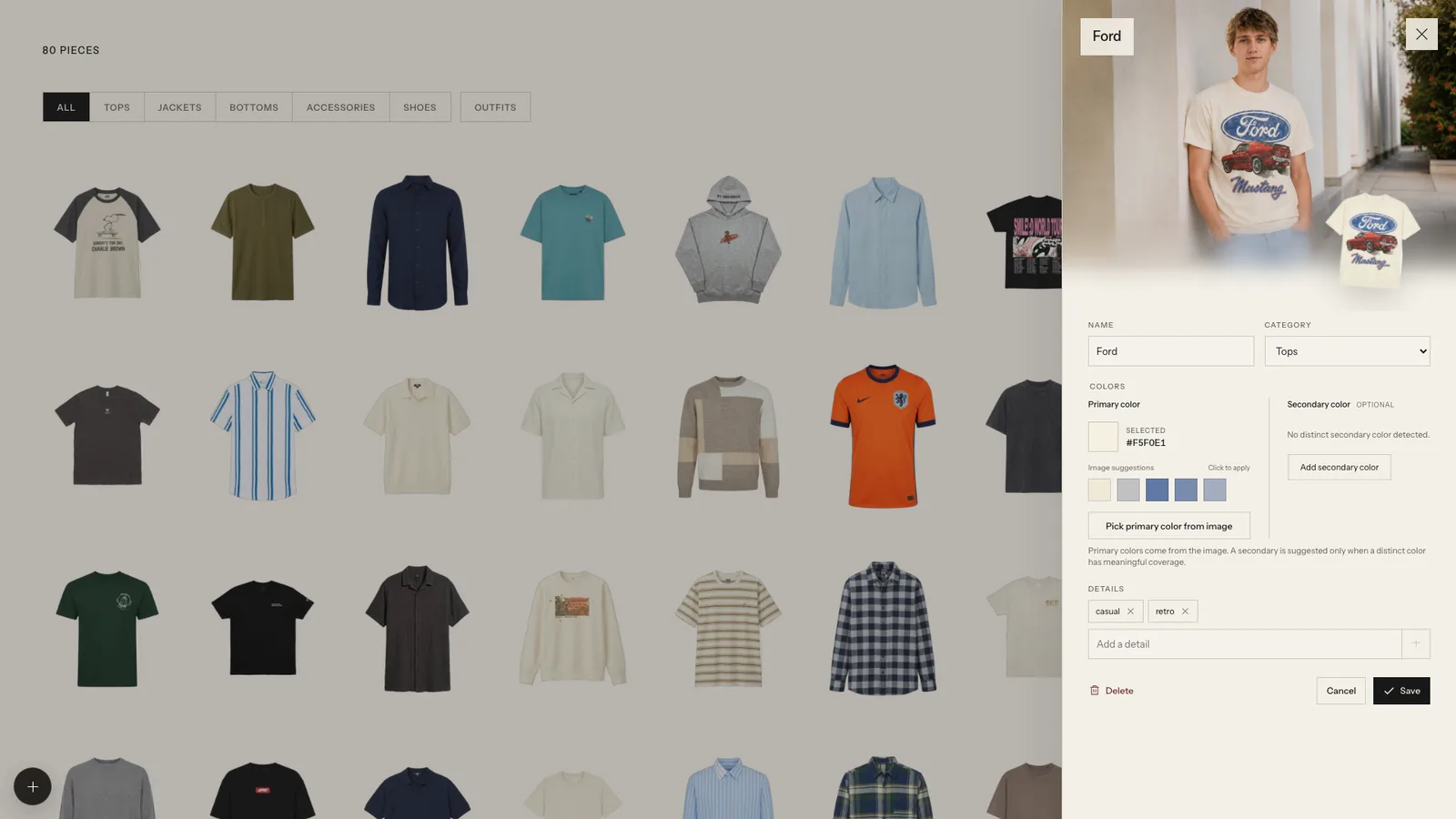
コーデ全体でも同じです。コーデ作成でアウター、トップス、ボトムス、シューズ、アクセサリーを重ねてコーデを保存すれば、それを頭からつま先まで、参照写真に一度に着せて生成できます。コーデ全体で試着1回分で、アイテムごとに1回ではありません。
自動で生成されるものはありません。写真をインポートすると、写っている服が検出されて切り抜かれますが、試着が行われるのは依頼したときだけです。そのため利用枠は、本当に迷っているアイテムやコーデのためにとっておけます。
参照写真に必要な条件
生成結果は、元になる写真の質を超えられません。条件はシンプルです。
- 全身が写っていること。 頭と足の両方が画面に収まっている必要があります。ひざで切れた写真では、パンツやシューズを表示できません。
- カメラのほうを向いていること。 横を向いたり歩いている途中だったりせず、正面を向いたポーズにします。
- 体の形がはっきりわかること。 ロングコートや柄の多い服よりも、体に合ったシンプルな服のほうが、AIモデルが体のバランスを把握しやすくなります。
- 光が均一であること。 窓からの自然光や、明るくやわらかい室内光が適しています。強い影や逆光があると、結果にばらつきが出やすくなります。
鏡越しの自撮りでも、スマートフォンで顔が隠れず、足が写っていれば使えます。ほかの人に撮ってもらうか、セルフタイマーを使うほうが、たいていは簡単です。構図、ポーズ、ライティングについては、参照写真のガイドで詳しく説明しています。
役立つ場面
- 着る前に組み合わせを確かめる。 切り抜きでは問題なく見える色が、人が着ると合わないことがあります。アウターの丈と身長の関係が見えて、バランスの悪さに気づくこともあります。
- 選択肢を比べる。 1つのコーデを2パターン生成して、結果を見比べます。
- ショップの服を手持ちの服と合わせて判断する。 商品のスクリーンショットをインポートし、すでにワードローブにあるアイテムと一緒に生成します。
前もってコーデを計画する場合は、コーデプランナーのページで、試着がコーデ作成や保存したコーデとどう組み合わさるかを紹介しています。
クレジット、試行回数、上限
1回の生成で、プランの毎月の利用枠から試着を1回使います。生成に失敗した場合はクレジットが戻るので、うまくいかなかった生成で損をすることはありません。各アイテムには試着画像の試行回数に上限があり、1点の手ごわい衣類がひと月分の利用枠を使い果たすことを防いでいます。
無料プランでは毎月数回の試着が含まれ、有料プランではそれ以上が含まれます。試着とインポートは別々に数えられます。試着を使い切っても服のインポートはでき、その逆も同じです。最新の利用枠は料金ページに記載しています。
できないこと
対応範囲をはっきりさせておきます。
- 採寸やサイズ選びのツールではありません。生成結果が示すのは、衣類があなたにどう見えそうかであり、特定のサイズが合うかどうかではありません。
- 動かしたり、別の角度から見せたりすることはできません。生成は、参照写真の1つのポーズから始まります。
- 使えるのはあなた自身の写真だけです。選べるモデル写真のライブラリはありません。
- 結果はAI画像モデルが生成するため、小さなロゴや細かい柄、正確な生地の質感などは簡略化されることがあります。生成結果は確かな目安として扱い、保証とは考えないでください。
依頼から結果が出るまでに何が起きているのかは、AIバーチャル試着の仕組みでわかりやすく説明しています。
はじめ方
ほかのものをインポートする前に、まず参照写真を撮っておきましょう。そうすれば、使いたいときにすぐ使えます。次に、本当に迷っているコーデを1つ選んで生成してみてください。正直な比較を1回するのが、試着が自分の服選びに役立つかを確かめるいちばんの近道です。
質問
よくある質問
- どんな写真が必要ですか。
- カメラのほうを向き、頭と足が画面に収まった、あなたの全身写真が1枚必要です。体に合ったシンプルな服装で、光が均一なほど生成結果が安定します。
- 服をインポートすると、試着は自動で生成されますか。
- いいえ。インポート時には何も生成されません。特定のアイテムやコーデの生成を依頼したときに限り、試着が使われます。
- 生成に失敗するとどうなりますか。
- 生成に失敗した場合、試着のクレジットは毎月の利用枠に戻ります。そのあと、各アイテムに設けられた試着画像の試行回数の範囲内で、もう一度試せます。
- 買う前に、ショップの服を試着できますか。
- 商品ページのスクリーンショットをインポートすれば、そのアイテムを参照写真に着せて生成できます。ほかのアイテムと同じようにワードローブに入るので、買わなかった場合はあとで削除してください。
- 試着は何回使えますか。
- どのプランにも毎月の試着枠があり、無料プランでは数回、有料プランではそれ以上使えます。最新の回数は料金ページに記載しています。
- 試着を使い切ると、服のインポートもできなくなりますか。
- いいえ。インポートと試着は別々の利用枠で、一方を使い切っても、もう一方が使えなくなることはありません。
関連
続きを読む
- ガイドバーチャル試着用の参照写真の撮り方バーチャル試着でうまくいく参照写真の撮り方。カメラに正面を向き、頭から足まで画面に収め、体に沿ったニュートラルカラーの服を着て、無地の壁の前に立ちます。
- ガイドAIバーチャル試着が写真に服を着せる仕組みAIバーチャル試着の仕組みを解説します。あなたの写真と衣類の画像をもとに画像モデルが生成します。何が保たれ(ポーズ、体型、顔)、どこで失敗し、なぜ良い写真1枚が大切なのか。
- 活用例手持ちの服で使えるコーデプランナーアプリOutfelloをコーデプランナーアプリとして。手持ちの服の切り抜きを重ねてコーデを作り、気に入ったものを保存。有料プランでは天気に合わせた毎日の提案も受けられます。