 Outfello
ガイド
半日でワードローブをデジタル化する方法
Outfelloはスマートフォンにすでにある写真からワードローブをデジタル化し、写真に写ったすべての衣類を1点ずつアイテムとして切り抜きます。手元の写真を先にインポートし、カテゴリごとに確認・修正して、足りない分だけを撮影すれば、半日で十分です。平置きやハンガー掛けの新しい写真は、最初ではなく最後に撮ります。
ワードローブをデジタル化しようとして挫折するのは、たいてい同じところです。Tシャツを1枚ずつ床に並べて1時間たち、2段目の引き出しのあたりで力尽きます。解決策は順序を変えることです。すでにある写真から始め、切り抜きはソフトウェアに任せ、どの写真にも写っていないアイテムのためだけにカメラを手に取ります。この方法なら、ワードローブ全体が半日で片づきます。
このガイドでは、その半日の進め方をステップごとに説明します。普通の写真から衣類を取り出せるアプリならどれでも使える方法ですが、参考になる場面では、Outfelloが各段階をどう扱うかも紹介します。
ワードローブをデジタル化する前に:完成の形を決める
始める前に、何を作るのかを決めておきましょう。そうしないと、途中でルールを変え続けることになります。
役に立つデジタルワードローブには、3つの特徴があります。
- 着ているアイテムがすべて入っている。 めったに着ないものを入れてもかまいませんが、ふだん着回しているものは漏れなくそろっている必要があります。そうでないと、コーデを考えるたびに空白にぶつかります。
- すべてのアイテムが正しいカテゴリに入っている。 ほとんどの人は、トップス、アウター、ボトムス、シューズ、アクセサリーで十分です。カテゴリを増やすと整理されて見えますが、その後のあらゆる判断が遅くなります。
- すべてのアイテムの見た目がそろっている。 同じニュートラルな背景の切り抜き画像なら、カタログがひと目で見渡せます。散らかった寝室の写真の寄せ集めでは、そうはいきません。
下着、無地の靴下、パジャマなど、コーデに組み込まないものは除外します。あとで必要だと思ったら追加すればよいのです。
3〜4時間を確保し、スマートフォンを充電し、最後のステップのために窓の近くの床かベッドを少し空けておきましょう。
ステップ1:手元にある写真を集める
この作業にかけるのは30分まで。カメラロールを開き、今も持っている衣類がはっきり写っている写真を1つのアルバムに集めます。
- コーデ写真と鏡越しの自撮り。 1枚にトップス、ボトムス、シューズ、アウターが一度に写っていることが多く、最も充実した素材です。
- 旅行やイベントの写真。 スーツ、ワンピース、コートなど、特別な場面で着るアイテムに向いています。
- ショップのスクリーンショットと注文確認メール。 オンラインショップの商品写真は、たいていその衣類について手に入る最もきれいな画像です。ここ数年分の注文確認メールをメールボックスで検索してみましょう。
- 以前の出品写真。 売るつもりで撮影して結局手元に残したものがあれば、その写真も使えます。
服の写りが暗いもの、大きく切れているもの、ほかの人に隠れているものは飛ばします。1着につきはっきりした写真が1枚あれば十分で、同じセーターの写真を3枚集める必要はありません。
よく着る服をカバーする20〜40枚ほどが大まかな目安です。すべてを拾えるわけではありませんが、それでかまいません。足りない分は最後のステップで対応します。
ステップ2:カテゴリごとに少しずつインポートする
アルバムを丸ごと一度に入れたくなる気持ちはこらえましょう。少数ずつインポートし、それぞれの回をワードローブの1つのカテゴリに対応させます。主にトップスが写った写真の回、次にボトムス、次にシューズ、という具合です。トップスとボトムスから始めましょう。たいていのワードローブの大部分を占めるので、確認作業のリズムにすぐ乗れます。
少しずつ進めることが大切なのは、次のステップが確認作業だからです。検出されたアイテムが15点なら確認は簡単ですが、150点となると半日があっという間に消えてしまいます。
Outfelloでは、写真をドラッグ&ドロップするか貼り付けるだけで、ギャラリーに直接取り込めます。写真に写った衣類は、最も目立つ1点だけでなくすべてが検出され、それぞれ背景を除去して個別に切り抜かれ、名前、カテゴリ、色のタグが付けられます。ジーンズ、シャツ、スニーカーが写った鏡越しの自撮りは、3つの別々のアイテムになります。プランごとの毎月のインポート数は料金ページに記載しています。上限に近い場合は、複数の衣類が一度に写った写真を優先しましょう。
ステップ3:検出されたアイテムをすべて確認する
自動検出はほとんどのものを正しく拾いますが、すべてではありません。そして不要なものが混ざったカタログは、やがて信用されなくなります。各回の結果は、登録される前に確認しましょう。
確認するのは、次の4種類の問題です。
- 重複。 同じジーンズが5枚の写真に写っていることがあります。いちばんきれいな切り抜きを残し、残りは除外します。
- もう持っていないもの。 古い写真には、何年も前に手放した服が写っています。除外しましょう。
- ほかの人の服。 集合写真では、友人のコートが拾われていることがあります。
- 切れすぎて判別できない切り抜き。 アウターの肩しか写っていなければ除外し、代わりに不足リストに加えます。
Outfelloでは、検出されたアイテムはギャラリーに入る前に確認トレイで待機し、そこで名前の変更、別のカテゴリへの移動、色の変更、除外ができます。インポートに失敗した場合は、写真を再アップロードしなくても自動で再試行されるので、通信が不安定でも作業が無駄になりません。
ステップ4:名前、カテゴリ、色を修正する
不要なものがなくなったら、残ったものを整えます。多くの人が飛ばしてしまうステップですが、1か月後にカタログが役に立つかどうかを決めるのはここです。
カテゴリ。 すべてが正しいカテゴリに入っているか確認します。判断に迷うケースは決まっています。シャツジャケットやカーディガン(トップスかアウターか)、ワンピースやオールインワン、そしてバッグとほかのアクセサリーです。ルールを1つ決めて、一貫して適用しましょう。よく使われるのは「屋外で何かの上に羽織るならアウター」というルールです。
色。 自動で付く色のタグはピクセルに従うため、暖色系の室内照明で撮った写真は黄色寄りになります。クリームのセーターがベージュに、ネイビーのシャツが黒にタグ付けされることもあります。色で並べ替えたり絞り込んだりする機能は、色が正しくないと役に立たないので、今のうちに修正しましょう。Outfelloでは、確認トレイで、あるいはあとからアイテム編集画面で、切り抜き画像から直接色を選べます。
名前。 一般的な名前を、自分が実際に口にする名前に置き換えます。「杢グレーのパーカー」「ワイドのリネンパンツ」「茶色のサイドゴアブーツ」といった具合です。探すのが速くなります。
タグ。 役立つところに詳細タグを2〜3個加えます。素材(リネン、ウール)、シルエット(ワイド、クロップド)、場面(仕事、結婚式)などです。すべてにタグを付ける必要はありません。タグが役に立つのは、それで絞り込んだり探したりする場合だけです。
アイテム編集画面で名前、カテゴリ、色を修正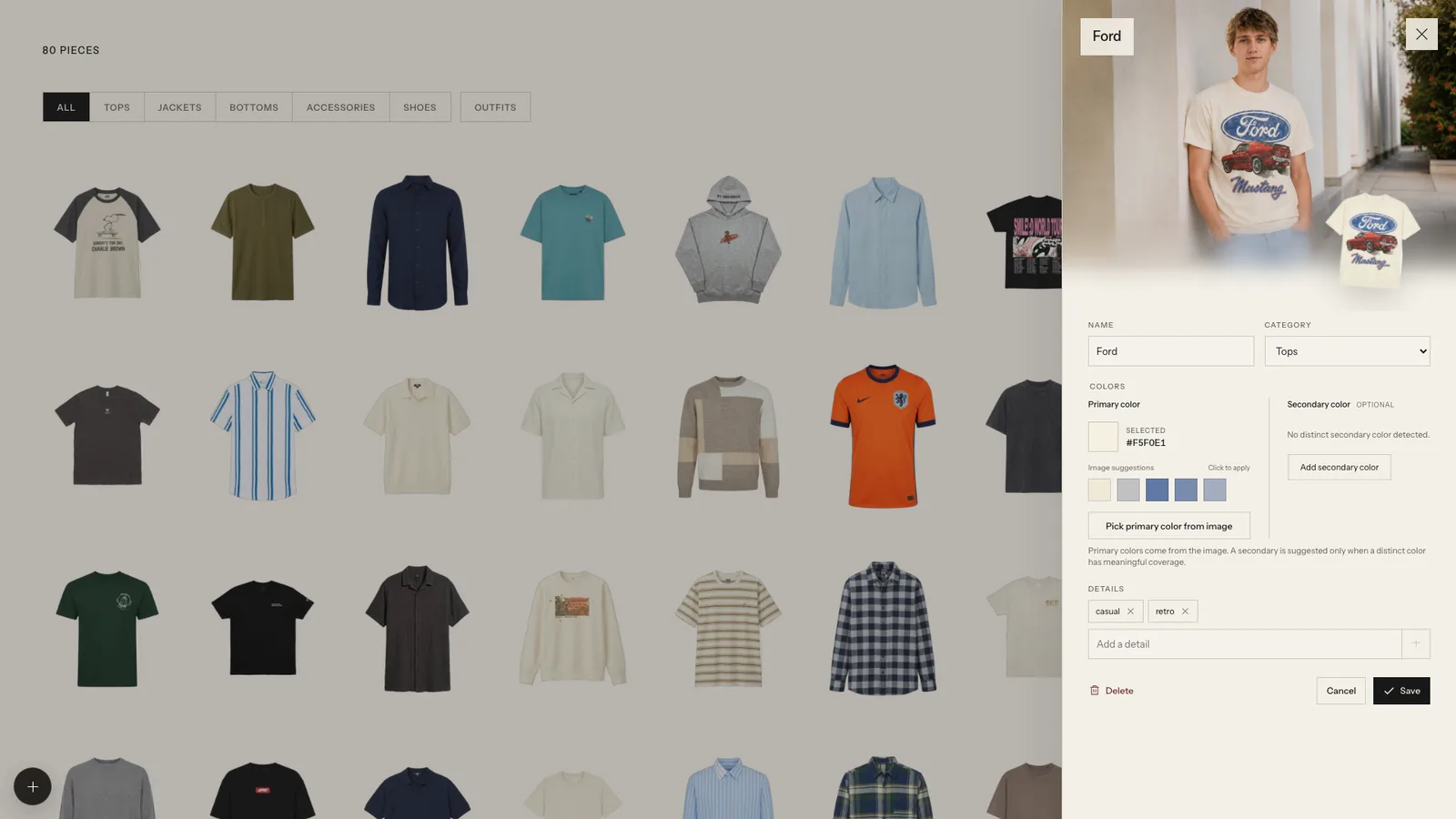
あとからいつでも編集できるので、悩みすぎないようにしましょう。並べ替えに使える程度に正しければ十分です。
ステップ5:まだ足りないものをリストにする
インポートしたアイテムを登録し終えたら、スマートフォンでカタログを開いたまま、クローゼット、引き出し、靴箱、コート掛けを見て回ります。カテゴリで絞り込み、ハンガーラックや引き出しを1つずつ照らし合わせましょう。
ふだん着ているのにまだ登録されていないアイテムを、すべて書き出します。よくある不足は次のとおりです。
- 残しておきたい写真にはまず写らない、無地のベーシックなもの。白いTシャツ、グレーのスウェットパンツなど。
- シューズ。鏡越しの自撮りでは下が切れていることが多いためです。
- アクセサリー。ベルト、スカーフ、帽子、バッグ。
- 買ってから一度も着ていない、特別な日のアイテム。
このリストが、最後のステップの撮影予定表になります。たいていは思っていたよりずっと短く、それこそが手元の写真から先に取り込む理由です。
ステップ6:平置きとハンガー掛けの写真で不足を埋める
ここでカメラを手に取りますが、撮るのはリストにあるアイテムだけです。一度準備を整えたら、手早く進めましょう。
- 光。 直射日光の当たらない窓からの自然光が最適です。色みを変えてしまう暖色系の天井照明は消しましょう。
- 背景。 衣類とコントラストのある無地の面を使います。濃い色の服には白いシーツ、淡い色の服にはグレーや濃い色のブランケット。
- 構図。 衣類全体が少し余白をもって収まるようにし、アイテム同士を重ねないようにします。
- 撮り方。 トップスとボトムスは平置きに、アウターとワンピースは無地の壁の前にハンガーで掛け、シューズは床の高さから横向きに撮影します。
これらを最後の1回としてインポートし、同じように確認します。照明や背景、背景除去がうまくいかない原因について詳しくは、きれいに切り抜ける服の撮り方をご覧ください。
半日を終えたら:最新の状態を保つ
デジタル化したワードローブが役に立ち続けるのは、新しい服が届いたときに追加していく場合だけです。いちばん簡単な習慣は、オンラインで買ったら商品ページのスクリーンショットを撮り、店で買ったものはタグを切る前にさっと写真を撮ることです。その日のうちにインポートしましょう。
シーズンに1回、カテゴリごとにカタログを色で並べ替え、重複や着なくなったアイテムがないか見渡します。この短い見直しが、有意義な片づけのきっかけになることがよくあります。
購入価格や購入日など、アプリでは管理できないかもしれない情報を行と列で扱いたいなら、見た目で把握するカタログと並べて小さなスプレッドシートを使うのもよいでしょう。両者の役割分担については、服の一覧表はスプレッドシートとアプリのどちらで作るかで解説しています。
完成したワードローブをカテゴリで絞り込んだ状態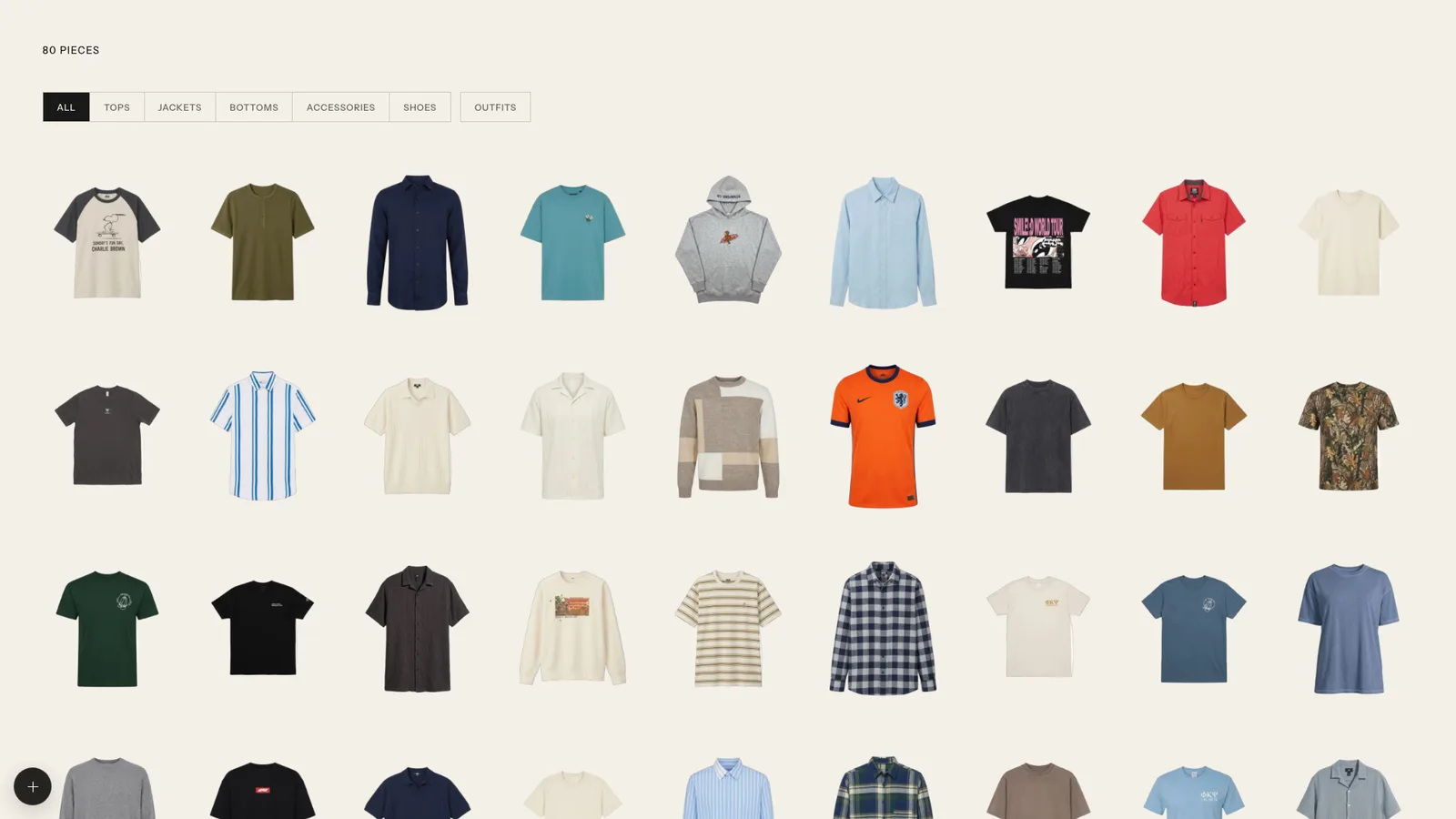
よくある失敗
- 最初にすべてを撮影する。 最も時間がかかる方法で、多くの人が挫折する原因です。まず手元の写真、新しい撮影は最後に。
- カテゴリが多すぎる。 5つのカテゴリとタグの組み合わせのほうが、20のカテゴリより柔軟です。
- 色の修正を省く。 間違った色は、あとで色を使ったすべての絞り込みやコーデのアイデアを、気づかないうちに台無しにします。
- 重複した切り抜きをすべて残す。 同じセーターが3つあると、ワードローブが実際より大きく見え、コーデの計画も混乱します。
- 何が何でも一度で終わらせようとする。 時間が足りなくなったら、ステップ4で止めましょう。よく着る服のカタログだけでもすでに役に立ち、不足分は次の週末に埋められます。
質問
よくある質問
- ワードローブのデジタル化にはどのくらい時間がかかりますか。
- 手元にある写真から始めれば、一般的なワードローブなら3〜4時間、半日で収まります。すべてのアイテムを一から撮影すると通常ずっと時間がかかるため、この手順では新しい写真の撮影を最後にしています。
- アイテムを1点ずつ撮影する必要はありますか。
- いいえ。複数の衣類が写ったコーデ写真や鏡越しの自撮りも、写真内のすべての衣類を検出するアプリなら、別々のアイテムに分けられます。単体の写真が必要なのは、既存の写真に一度も写っていないものだけです。
- まったく着ていない服はどうすればよいですか。
- それでもカタログに入れるか、少なくともメモしておきましょう。ほかのアイテムと並べて見ると、残すか、お直しするか、手放すかの判断が簡単になることがよくあります。
- 下着や靴下、スポーツウェアも含めるべきですか。
- 下着や無地の靴下など、コーデに組み込まないベーシックなものは除外する人がほとんどです。スポーツウェアやルームウェアは、それを使ってコーデを考える場合だけ含めましょう。
関連