 Outfello
活用例
コーデ写真から作るデジタルクローゼットアプリ
Outfelloは、ふだんのコーデ写真を衣類の切り抜きのカタログに変えるデジタルクローゼットアプリです。写真に写ったアイテムはひとつずつ検出され、背景から切り離されて、カテゴリと色のタグが付きます。ワードローブはトップス、アウター、ボトムス、シューズ、アクセサリーで絞り込み、色で並べ替えられます。
デジタルクローゼットは、すべてがそろっていてこそ役に立ちます。ところが多くの人は、2段目の引き出しを撮影しているあたりで挫折してしまいます。Outfelloは逆の方向から始めます。すでに手元にある写真を使い、そこに写った服を見つけ、衣類ひとつひとつをきれいな切り抜きとして整理します。このページでは、Outfelloのデジタルクローゼットアプリとしての現在の機能、できないこと、そしてワードローブを取り込む方法を説明します。
デジタルクローゼットアプリでできること
ワードローブは衣類のギャラリーで、どのアイテムも同じ無地の背景の上に切り抜きとして表示されます。鏡越しの自撮りも、商品ページのスクリーンショットも、平置き写真も同じような見た目になるので、グリッドをひと目で見渡せます。
- カテゴリ。 すべてのアイテムは、トップス、アウター、ボトムス、シューズ、アクセサリーの5つのカテゴリのいずれかに属します。カテゴリはワンタップで絞り込めます。
- 並べ替え。 グリッドは新しい順、名前順、色、カテゴリで並べ替えられます。色で並べ替えると、ネイビーのニットを実際に何枚持っているかがすぐにわかります。
- 色とタグ。 色は切り抜きから自動で取得され、「リネン」や「ワイドパンツ」のような詳細タグも追加できます。
- コーデ。 保存したコーデは、その素材になったアイテムと同じグリッドに並びます。
カテゴリで絞り込んだギャラリー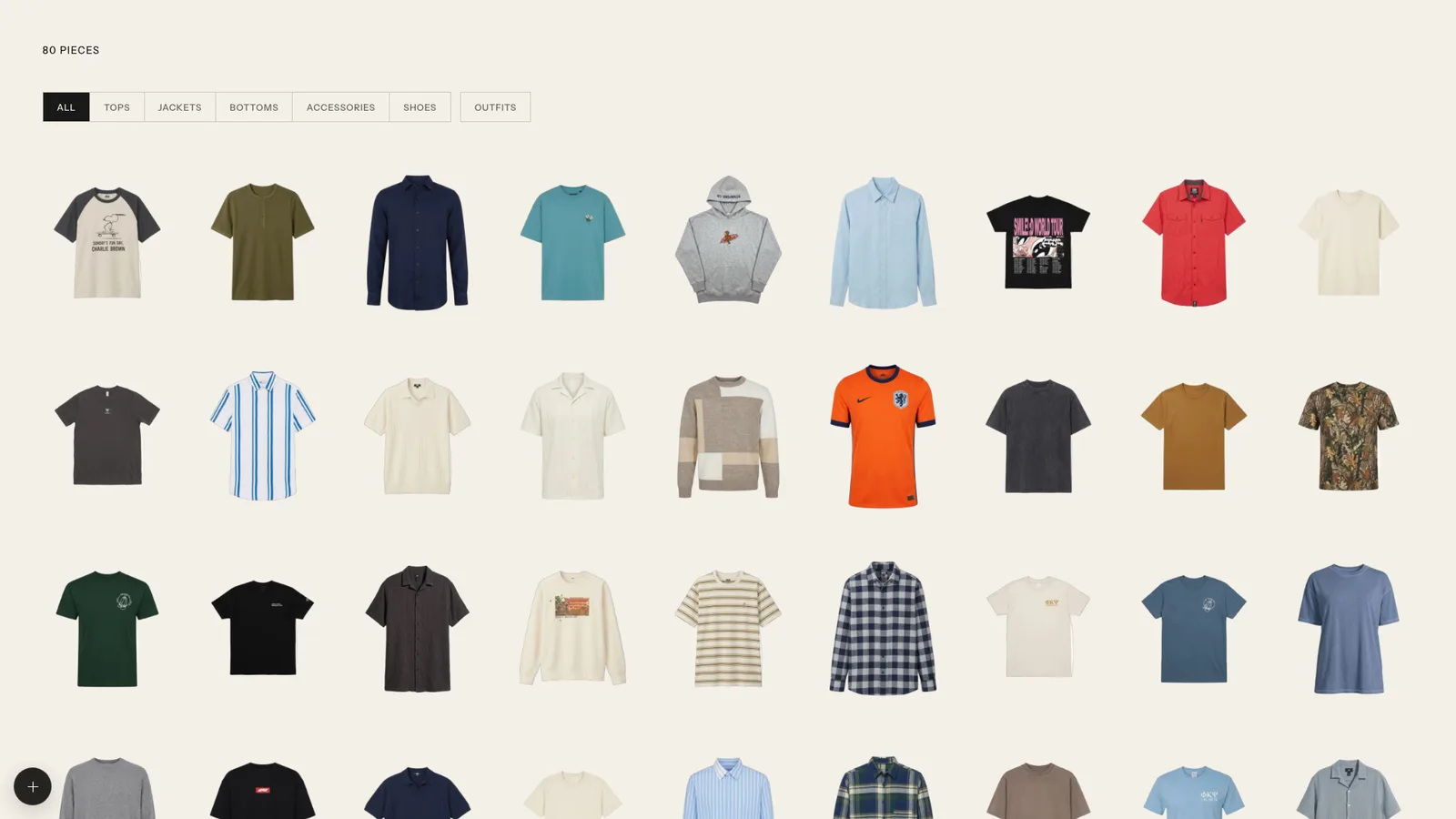
服の取り込み方
写真をギャラリーにドラッグ&ドロップするか、貼り付けます。コーデ写真、鏡越しの自撮り、ショップのスクリーンショットや商品ページなど、衣類が写っていればどれでも使えます。写真はアップロード前にブラウザ内で準備されます。
いちばん目立つ1点だけでなく、写っている衣類はすべて検出されます。デニム、Tシャツ、スニーカーが写った写真なら、3点のアイテムになります。それぞれが個別に切り抜かれて背景が取り除かれ、名前、カテゴリ、色のタグが付きます。
確認を経ずにワードローブに入るものはありません。検出されたアイテムは確認トレイで待機し、名前の変更、別のカテゴリへの移動、色の修正、タグの追加、不要なものの取りやめができます。インポートに失敗した場合は、写真をアップロードし直さなくても自動で再試行されます。
きれいな切り抜きを得るコツは、きれいに切り抜ける服の撮り方を参照してください。
日々のワードローブの使い方
アイテムを開くと、アイテム編集画面に切り抜きと試着画像が並び、名前、カテゴリ、色、詳細タグ、スタイルが表示されます。これらはいつでも修正できます。スタイルはカジュアル、スマートカジュアル、スポーツ、エレガント、フォーマル、アウトドア、ルームウェア、仕事用で、コーデ作成と天気コーデ機能に反映されます。
アイテム編集画面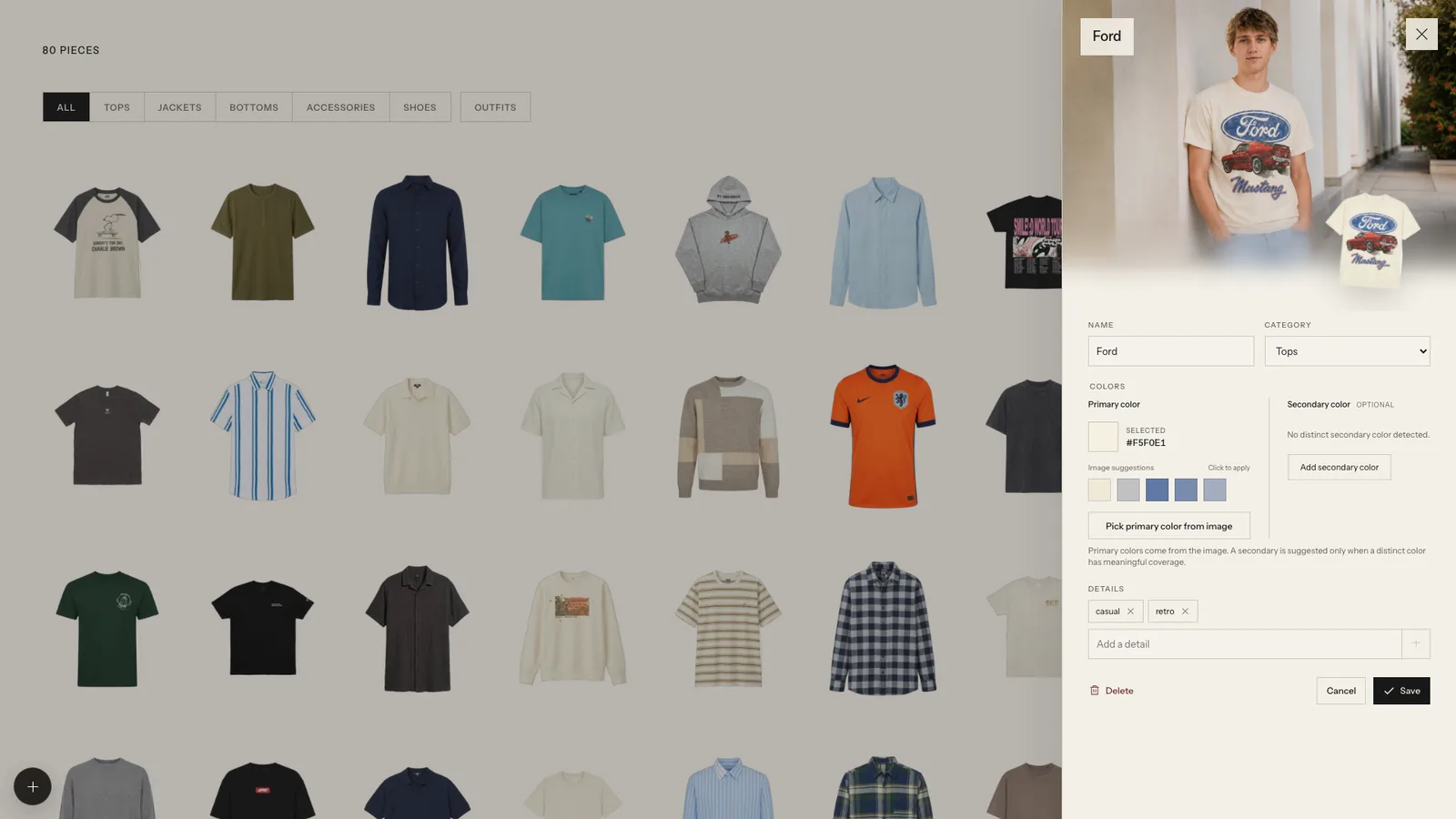
ワードローブからは、アウター、トップス、ボトムス、シューズ、アクセサリーを重ねてコーデを作り、必要に応じてアイテム単体やコーデ全体を、あなたの全身写真1枚に着せて生成できます。詳しくはバーチャル試着とコーデプランナーのページで説明しています。
できないこと
対応範囲を正直にお伝えしておけば、午後をまるごと無駄にせずに済みます。
- テキスト検索はありません。カテゴリでの絞り込みと、色や名前での並べ替えでアイテムを探します。
- 重複の自動検出はありません。カテゴリ内で色順に並べ替えると、ほぼ同じアイテムが隣に並ぶので、たいていはそれで見つけられます。
- 価格や購入日の欄はないため、1回あたりの着用コストはほかの方法で計算する必要があります。
動作環境と公開範囲
Outfelloはスマートフォンやパソコンのブラウザで動作します。ワードローブはあなたのアカウントに属し、ログインしたすべての端末で同期されます。端末内のコピーがあるので、オフラインでもギャラリーを使えます。ワードローブは非公開で、共有されたり公開されたりすることはありません。アカウントに保存されたデータはすべて、アカウント設定から1つのファイルとしてダウンロードできます。
保存できるアイテム数はプランによって異なります。無料プランでもワードローブの一部を実際に取り込んで試すには十分で、各プランの上限は料金ページに記載しています。
はじめ方
いちばんの近道は、よく着ている服を身につけて写っている写真を、手元から20〜30枚集めてまとめて取り込むことです。手順は半日でワードローブをデジタル化する方法で説明しています。スプレッドシートで管理していた場合は、服の一覧表はスプレッドシートとアプリのどちらで作るかで、何を引き継げるかを紹介しています。
質問
よくある質問
- アイテムを1点ずつ撮影する必要がありますか。
- いいえ。1枚のコーデ写真、鏡越しの自撮り、スクリーンショットに複数の衣類が写っていても、それぞれが検出され、別々のアイテムとして切り抜かれます。平置きやハンガーにかけた状態で撮影してもかまいません。
- 間違ったカテゴリや色は直せますか。
- はい。検出されたアイテムはすべて確認トレイで待機し、名前の変更、別のカテゴリへの移動、切り抜きからの色の取得、詳細タグの追加、取り込みの取りやめができます。同じ項目は、あとからアイテム編集画面でも変更できます。
- デジタルクローゼットには何点まで保存できますか。
- プランによって異なります。無料プランではワードローブの容量に上限があり、有料プランでは保存できるアイテム数が増えます。最新の上限は料金ページに記載しています。
- スマートフォンのアプリはありますか。
- Outfelloはスマートフォンやパソコンのブラウザで動作し、ワードローブはログインしたすべての端末で同期されます。アプリストアからの別途ダウンロードはありません。
- ほかの人に自分のワードローブを見られますか。
- いいえ。ワードローブはあなたのアカウント専用で、中身が共有されたり公開されたりすることはありません。