 Outfello
活用例
手持ちの服で組むカプセルワードローブ計画
Outfelloは、すでに持っている服の切り抜きから少数のアイテムを選べるので、カプセルワードローブの計画に使えます。コーデ作成では選んだアイテムを重ねてコーデにでき、各枠にはカラーフィルターがあります。保存したコーデは、決める前にあなたの全身写真に着せて生成できます。
カプセルワードローブとは、どれを組み合わせても合う少数の服のセットのことで、アイテムが少ないほど多くのコーデが生まれます。難しいのは数を決めることではなく、どのアイテムが本当に組み合わせられるかを前もって知ることです。カプセルワードローブの計画ツールが役に立つのは、残りの服をしまい込む前に、それを画面上で確かめられるからです。Outfelloは、手持ちの服の切り抜き、コーデ作成、そして必要に応じた試着の生成でこれを実現します。このページでは、その手順と、Outfelloがカプセルワードローブについてできないことを説明します。
手持ちの服から始める
すでに持っている服で組むカプセルは、買い物リストから組むものより安上がりで、現実に即したものになります。候補のアイテムをインポートしましょう。コーデ写真、鏡越しの自撮り、平置きしたアイテムの写真を入れると、写っている衣類がひとつずつ検出されて切り抜かれ、名前、カテゴリ、色のタグが付きます。
取り込んだら、ギャラリーをカテゴリで絞り込み、色で並べ替えます。すべてのトップスが同じ無地の背景に色ごとに並ぶと、カプセルの輪郭がすぐに見えてきます。普段よく頼っている色、ほかと合わせにくい色、アイテムが手薄なカテゴリがひと目でわかります。
色で並べ替えたトップス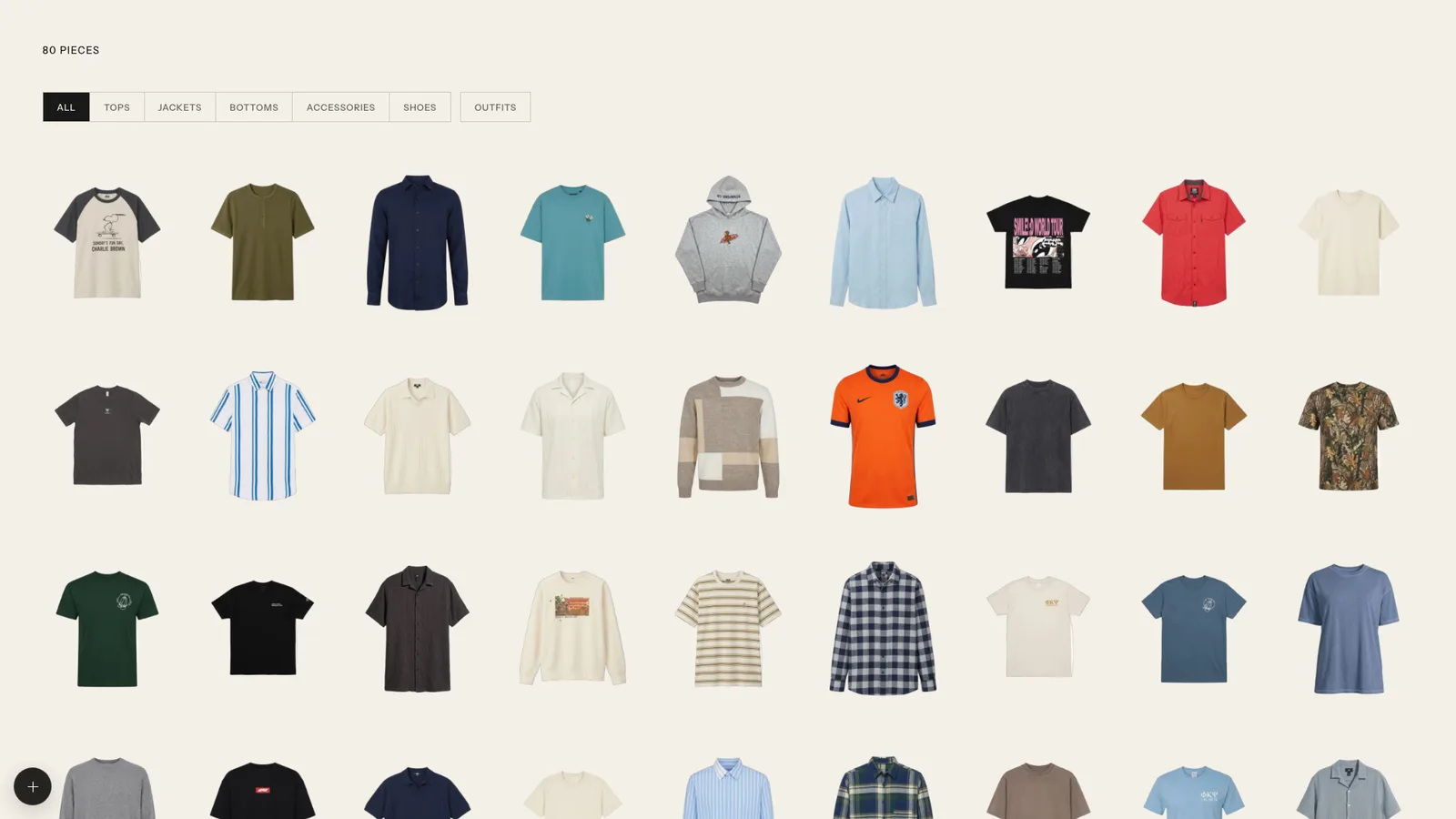
目安となるアイテム数や、カテゴリごとの配分についてはカプセルワードローブのガイドで解説しています。
カプセルワードローブの計画ツールとしてアイテムを選ぶ
Outfelloにはカプセル専用のリストはありません。選んだアイテムに印をつける実用的な方法は詳細タグで、たとえば「秋カプセル」をアイテム編集画面で各アイテムに付けます。タグはアイテムに付いたままで、いつでも変更や削除ができます。ただしギャラリーはタグではなくカテゴリで絞り込むため、カプセルを1か所にまとめてくれるのは、次に作る保存したコーデです。
よくある出発点は、色数を絞ったパレットです。ニュートラルカラー2〜3色に、差し色を1〜2色加えます。色合わせの基本のガイドでは、トーン・オン・トーン、類似色、ニュートラル+差し色といった配色を説明しています。有料の天気コーデ機能が提案の軸にしているのも、これらの配色です。
コーデ作成で組み合わせを試す
画面上で計画する価値が出るのはここです。アウター、トップス、ボトムス、シューズ、アクセサリーの枠があるコーデ作成画面を開き、選んだアイテムを順に試していきます。
- ボトムスを1本、その枠に入れます。
- カプセルに入れたトップスを1枚ずつ合わせていきます。トップスの枠のカラーフィルターを使えば、パレットの範囲から外れません。
- 実際に着るだろうと思う組み合わせを、それぞれ保存します。
- 次のボトムスで同じことを繰り返します。
最後に保存したコーデの数を数えます。1つのコーデにしか登場しないアイテムは、おそらく役目を果たしていません。どのコーデにも同じトップスが入っているなら、カプセルがそのアイテムに頼りすぎているのかもしれません。
保存したコーデはギャラリーのグリッドでアイテムと並んで表示されるので、完成したカプセルとそのコーデをまとめて見渡せます。
着る前に組み合わせを判断する
切り抜きでは色と形はわかりますが、自分の体に乗せたときのバランスまではわかりません。迷っている組み合わせは、保存したコーデ全体を頭からつま先まで、あなたの全身が写った参照写真1枚に着せて生成しましょう。1回の生成でプランの毎月の利用枠から試着を1回使い、生成に失敗した場合はクレジットが戻ります。参照写真に必要な条件はバーチャル試着のページで説明しています。
すべてを生成する必要はありません。多くの人は、丈や色の組み合わせに迷いがある3〜4コーデだけを生成します。
できないこと
- カプセル機能そのものはありません。 カプセルのカウンターも、季節ごとの切り替えもありません。タグと保存したコーデで代用します。
- 購入の提案はありません。 カプセルの足りない部分を埋めるために何を買うべきか、Outfelloが勧めることはありません。
- 価格の管理はありません。 カプセルにかかった金額を計算するための価格欄はありません。
有料プランでは、天気コーデ機能がワードローブ全体から天気に合ったコーデを提案できます。提案をカプセルの中に収めたいときは、カプセル外のアイテムを「着用不可」にしておきます。仕組みはコーデプランナーのページを参照してください。
上限
保存できるアイテム数、毎月のインポート数、毎月の試着回数はプランによって異なります。最新の数値は料金ページに記載しています。カプセルはもともと小さなものなので、計画するだけなら通常は無料プランで足ります。
質問
よくある質問
- Outfelloにカプセルワードローブ専用の機能はありますか。
- ありません。カプセル用のリストやラベルは用意されていません。ギャラリーでアイテムを選び、コーデ作成で組み合わせを試し、うまくいったコーデを保存すると、それらがグリッドにまとまって並びます。
- どのアイテムがカプセルに入っているか、どう印をつければよいですか。
- アイテム編集画面で、選んだアイテムそれぞれに「秋カプセル」のような詳細タグを付けます。タグはアイテムに残りますが、ギャラリーはタグではなくカテゴリで絞り込むため、カプセル全体をまとめて見るには保存したコーデを使うのが実用的です。
- 色の相性は確かめられますか。
- はい。コーデ作成の各枠にはカラーフィルターがあり、ギャラリーを色で並べ替えると手持ちの色の分布がわかります。さらに詳しく見たいときは、保存したコーデを参照写真に着せて生成してください。
- カプセルを試すと、試着は何回分使いますか。
- 生成したコーデまたはアイテム1つにつき1回です。多くの人は、迷っている組み合わせだけを生成します。各プランの毎月の利用枠は料金ページに記載しています。
- 先にワードローブ全体をインポートする必要がありますか。
- いいえ。カプセル候補のアイテムだけをインポートしてもかまいません。そうすれば、この方法を試す間も無料プランのワードローブの容量内に収まります。
関連
続きを読む
- ガイド手持ちの服でカプセルワードローブを作る方法手持ちの服でカプセルワードローブを作る方法を解説します。季節を決め、ベースのニュートラルカラーを選び、カテゴリごとに数を決めて組み合わせを試し、買い足しは最後に回します。
- ガイド手持ちの服で身につける色合わせの基本手持ちの服で実践する色合わせの基本です。ニュートラル、トーン・オン・トーン、類似色、ニュートラル+差し色、補色の5つの配色を紹介し、色順に並べて試す方法を解説します。
- 活用例手持ちの服で使えるコーデプランナーアプリOutfelloをコーデプランナーアプリとして。手持ちの服の切り抜きを重ねてコーデを作り、気に入ったものを保存。有料プランでは天気に合わせた毎日の提案も受けられます。